
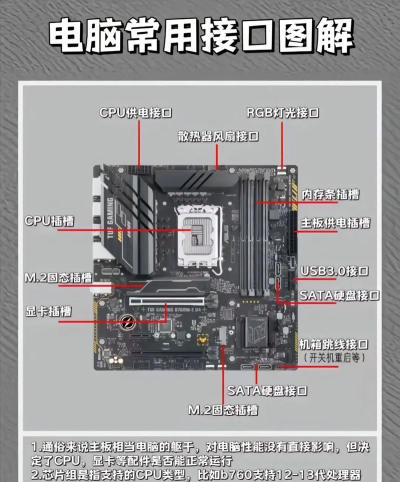
想知道主板型号吗,其实很简单,打开你的电脑机箱,然后,找到主板上最大的那块电路板,接着,仔细观察板面,通常,型号信息会印在主板表面,位置可能不同,但肯定有,比如,在CPU插槽附近,或者在内存插槽旁边,甚至,在PCI-E插槽的侧面,仔细找找看。
如果找不到,也别着急,还有更简单的方法,那就是,进入电脑的操作系统,然后,使用系统自带的工具,比如,在Windows系统里,可以打开“运行”对话框,接着,输入特定的命令,例如,“dxdiag”或者“msinfo32”,就能看到系统信息了,其中,就包含了主板型号,这个方法,不用拆机箱,非常方便。
当然,你也可以借助第三方软件,比如,下载一个硬件检测工具,例如,AIDA64或者CPU-Z,然后,安装并运行它,接着,软件会自动扫描,最终,在“主板”信息栏里,就能看到详细的型号了,甚至,还能看到制造商和芯片组,这些信息,对于升级硬件很有帮助。
1、通过主板外观标识识别型号主板型号,通常直接印刷在板子上,关掉电脑电源,然后,拔掉所有连接线,接着,小心打开机箱侧板,找到主板后,仔细观察,型号信息,可能是一串字母和数字,例如,“B660M MORTAR WIFI”,或者,“Z790 AORUS ELITE”,这些字符,通常比较显眼,字体也较大,仔细看就能发现。
有时候,型号印在散热片下面,或者,被显卡挡住了,这时,可能需要先取下显卡,然后,才能看到完整的型号,不过,操作时要小心,避免损坏硬件,如果实在找不到,可以拍照,然后,上网搜索图片对比,也能找到答案。
2、使用操作系统内置工具查询不想拆机箱,就用系统工具,在Windows系统中,按下“Win + R”键,然后,在弹出的“运行”窗口里,输入“cmd”,接着,按回车键,打开命令提示符,在命令提示符里,输入特定的查询命令,例如,“wmic baseboard get product,Manufacturer,version,serialnumber”,按回车执行。
命令执行后,屏幕上会显示信息,其中,“Product”就是主板型号,“Manufacturer”是制造商,这个方法,能快速获取信息,而且,准确率很高,另外,在“系统信息”工具里,也能找到,路径是:“开始”菜单,搜索“系统信息”,打开后,在“系统摘要”里,找到“主板制造商”和“主板产品”,这两项就是。
3、借助专业硬件检测软件第三方软件,功能更强大,从官网下载软件,比如,CPU-Z就很常用,然后,安装并运行它,软件启动后,会自动检测硬件,接着,点击顶部的“主板”标签页,在这里,你能看到详细信息,包括“制造商”、“型号”、“芯片组”等,这些数据,非常全面,而且实时更新。
除了CPU-Z,还有AIDA64,这款软件更专业,它能提供,更详细的参数报告,甚至,包括传感器的实时数据,对于高级用户,或者,需要超频的玩家,这些信息至关重要,当然,普通用户用CPU-Z就够了,简单又免费。
4、通过产品包装或购买记录查找如果主板是新的,那么,包装盒上肯定有型号,找到主板的原装盒子,然后,查看盒子侧面的标签,或者,盒子表面的印刷信息,通常,型号会清晰标注,例如,“ROG STRIX B550-F GAMING”,同时,盒子里还有说明书,说明书上,也会写明具体型号。
如果盒子丢了,也别担心,可以查购买记录,比如,在电商平台的订单里,或者,实体店的收据上,一般,都会写明产品型号,这个方法,虽然有点绕,但绝对准确,特别是,对于不熟悉硬件的朋友,避免了拆机的麻烦。
查看主板型号,方法有很多,你可以拆机看实物,也可以进系统查命令,还能用软件检测,甚至,翻包装盒找记录,选择哪种,看你的具体情况,如果怕麻烦,就用软件,如果追求准确,就看实物,希望这些方法,能帮到你。






















