
PowerPoint是广受欢迎的演示工具,能有效提升展示效果。插入音频是其常用功能之一,为增强体验,常需设置音频自动播放,那么应如何操作才能实现这一效果?
确保音频文件插入PPT时选择嵌入而非链接,以保证文件完整性。这样无论在何设备播放,均无需依赖外部音频文件,避免播放失败,提升演示的稳定性和便捷性。
在PPT中选择目标幻灯片,切换至插入选项卡,点击音频下拉菜单中的音频文件,浏览并选中所需音频,最后点击插入按钮完成操作。
将音频文件插入幻灯片后,需设置为自动播放。点击该音频文件,切换至声音工具下的播放选项卡,在开始选项组中选择自动,即可实现放映时音频自动播放,无需手动操作,确保演示流畅进行。
播放幻灯片时,音频将自动开始。如需调节播放速度或其他设置,请点击声音工具选项卡中的音频选项按钮进行操作。
将音频嵌入PPT并设为自动播放,可使演示更生动。这是一种简单有效的在PPT中添加音频的方法,提升整体表现力与观众体验。
设置PPT背景音乐自动播放的方法如下:
打开需添加背景音乐的PPT,选中第一张幻灯片,点击插入选项卡中媒体组的音频按钮,从下拉菜单选择文件中的音频即可。
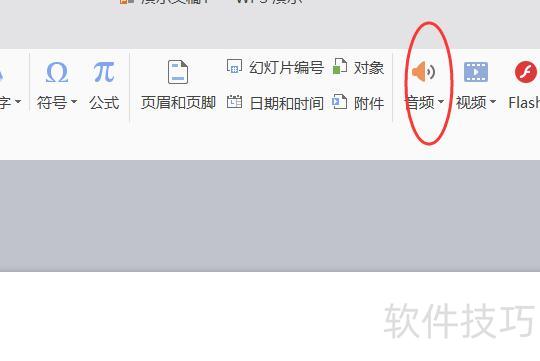
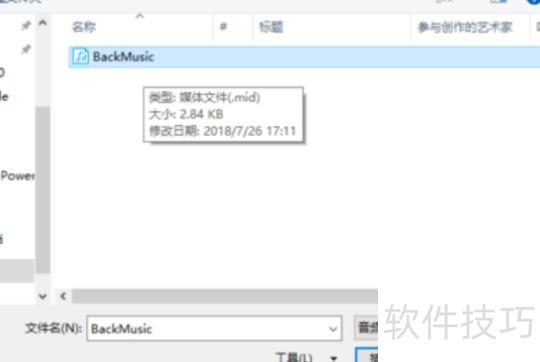
在插入音频对话框中选中目标文件,点击插入按钮完成操作。
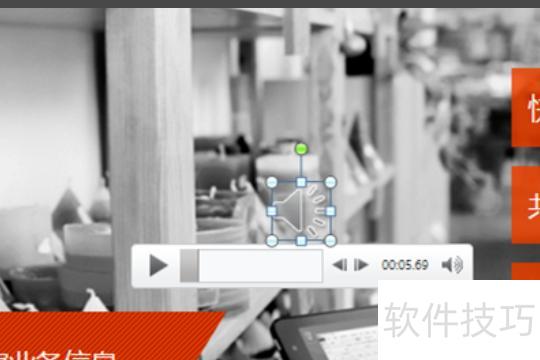
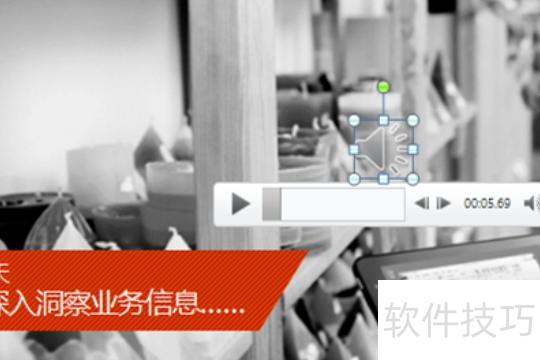
插入音频后,幻灯片上会显示小喇叭图标和进度条,无需操作,播放时自动隐藏。
第四步较为关键,需在音频工具选项组的播放选项卡中,将音频选项里的开始设置为自动,从而实现音频的自动播放功能。
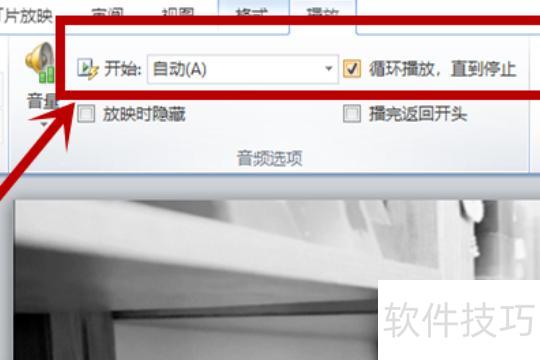
此时需勾选右侧循环播放,直至停止选项。
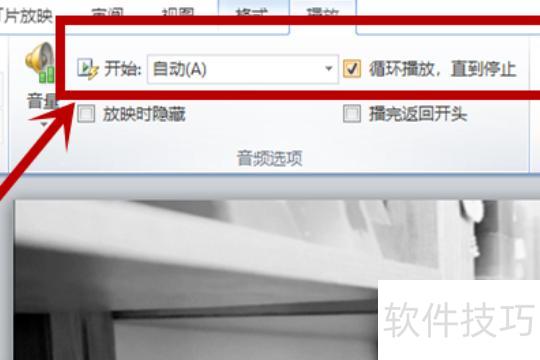
PPT自动播放设置完成,可自动切换幻灯片。
PPT的功能如下:
PPT通过文字、图形、色彩和动画,直观生动地呈现内容,使观众更易理解并留下深刻印象。
从三个方面具体体现如下:
吸引:引起兴趣,产生关注。
以精美炫目的平面与动画设计吸引观众,牢牢抓住其注意力,引导聚焦于演示内容。
引导方向,助力前行。
PPT有助于突出演示重点,便于观众理解内容,跟上讲解节奏。
体验(效果):感受实际成效与影响。
借助PPT营造理想演示氛围,以感性视觉元素提升观众对展示内容的好感与印象。
在首张幻灯片中,点击插入→影片和声音→文件中的声音,选取所需音乐文件。
进入幻灯片放映菜单,点击自定义动画,在下方对象列表中右键选中要插入的音乐文件,在弹出的效果选项中设置音乐的播放与停止方式。将停止播放设为在XX张幻灯片后,通常将数值设定为演示文稿最后一张幻灯片的页码,确保音乐在播放结束前持续播放。
若对象较多,可选中声音文件,点击下方重新排序箭头将其移至最上方,便于放映开始时优先播放音乐。
在计时标签的重复选项中,勾选直至幻灯片结束。
在声音设置中勾选放映时隐藏声音图标,幻灯片播放更美观。






















