
电脑性能不够用,玩游戏总卡顿,很多朋友想升级,但面对独立显卡,却不知从何下手,其实,设置独立显卡并不复杂,只需几个关键步骤,就能让你的电脑焕然一新,获得流畅的游戏体验,以及更快的图形处理速度。
1、准备工作与硬件安装
你需要确认主板,是否有PCIe插槽,这是显卡的家,然后,关闭电脑电源,并拔掉所有线缆,接着,打开机箱侧板,找到长长的PCIe插槽,通常靠近CPU,接着,取下机箱后方的挡板,为显卡接口腾出空间,然后,双手平稳地,将显卡金手指,对准插槽轻轻按下,听到“咔哒”声,说明安装到位,别忘了连接,显卡的辅助供电线,确保供电充足,拧紧固定螺丝,硬件安装就完成了。
2、安装官方显卡驱动
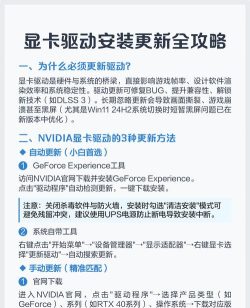
硬件装好后,开机进入系统,这时屏幕可能闪烁,分辨率也不对,别担心,这是正常现象,因为系统在用,最基本的显示驱动,接着,你需要访问,显卡厂商的官网,比如NVIDIA或AMD,然后,根据你的显卡型号,以及操作系统版本,下载最新的驱动程序,下载完成后,运行安装程序,选择“自定义安装”,并勾选“执行清洁安装”,这样可以避免,旧驱动文件的干扰,安装过程中,屏幕可能会黑屏几次,请耐心等待,不要重启电脑,安装完成后,根据提示重启系统,驱动就生效了。
3、显卡控制面板设置
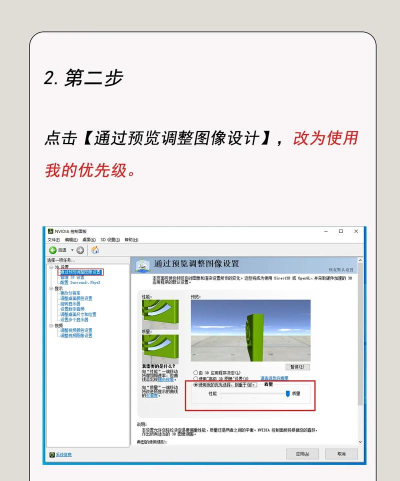
驱动装好,重启电脑后,桌面右键菜单里,会出现显卡控制面板,比如“NVIDIA控制面板”,打开它,这里才是,发挥显卡性能的关键,在“3D设置”选项中,你可以管理全局设置,也可以为单个游戏优化,对于大多数用户,选择“让3D应用程序决定”,是一个平衡的选择,如果你追求极致性能,可以将“电源管理模式”,设置为“最高性能优先”,但这样会增加功耗,另外,“纹理过滤质量”,可以选择“高性能”,以提升游戏帧数,记得点击“应用”保存,这些设置才会生效。
4、系统与游戏内优化
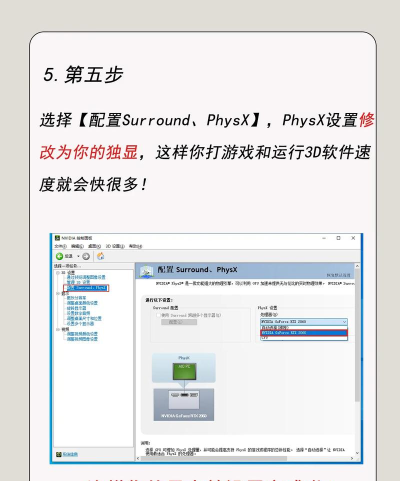
除了驱动面板,系统本身也要设置,打开Windows设置,进入“系统”->“显示”,找到“图形设置”,在这里,你可以为特定应用,比如常玩的游戏,手动分配高性能GPU,也就是你的独立显卡,这样可以避免,系统错误地使用了,集成显卡运行游戏,接着,打开游戏内的设置菜单,找到“图形”或“视频”选项,根据你的显卡性能,适当调整分辨率,以及画质特效,比如阴影、抗锯齿等,初次设置时,可以先用中等画质,进入游戏测试帧数,如果流畅,再逐步调高,找到画质与流畅度的最佳平衡点。
设置独立显卡,是一个系统性的过程,从硬件安装开始,到驱动安装,再到软硬件调优,每一步都不可或缺,只要按照步骤操作,即使是新手,也能轻松搞定,让你的显卡全力工作,享受更畅快的数字生活。






















