
朋友,你的itunes还好吗,是不是很久没更新了,软件有点卡顿,或者,连接新设备时,总提示版本太旧,别担心,今天,我们就来聊聊,itunes如何更新,其实,方法很简单,跟着步骤走,几分钟就能搞定,而且,更新后体验会更好,功能也更全。
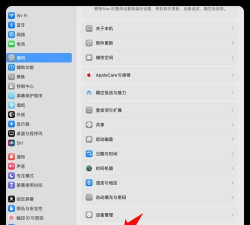
1、itunes更新的几种方法我们来看看,有哪些更新途径,最常用的,当然是自动更新,打开itunes后,如果有新版本,它会提示你,你只需点击“下载”,然后等待安装,就可以了,非常省心,不过,有时候自动更新会失败,那么,我们就手动检查,在itunes的菜单栏,找到“帮助”选项,点击“检查更新”,系统就会搜索,如果有新版本,就按提示操作,另外,你还可以去官网,直接下载安装包,覆盖安装旧版本,效果也是一样的。
2、windows系统更新步骤如果你用的是windows电脑,更新流程很清晰,确保电脑联网,然后,打开itunes软件,接着,点击顶部菜单栏,找到“帮助”这一项,在下拉菜单中,选择“检查更新”,这时,itunes会连接服务器,检测可用更新,如果发现新版本,会弹出提示窗口,你点击“下载itunes”,就会开始下载了,下载完成后,运行安装程序,跟着向导一步步走,通常,只需点击“下一步”,最后重启软件,更新就完成了,记得,过程中别关电脑。
3、mac系统更新步骤对于mac用户来说,方法略有不同,因为苹果生态更统一,通常,系统会帮你管理,你可以打开“App Store”,也就是应用商店,然后,点击“更新”标签页,在这里,系统会列出,所有可更新的软件,找到itunes这一项,点击旁边的“更新”按钮,就会自动下载安装,非常方便,当然,你也可以通过,itunes软件自身更新,步骤和windows类似,在itunes菜单栏,选择“检查更新”即可,两种方法都行,看你的使用习惯。
4、更新失败怎么办有时候,更新并不顺利,可能会遇到问题,比如,下载速度特别慢,或者,安装过程卡住了,别着急,我们先排查原因,检查网络连接,确保网速是正常的,然后,关闭安全软件,比如防火墙或杀毒软件,它们有时会拦截,接着,清理电脑空间,确保有足够存储,如果还不行,就彻底卸载,重新安装最新版,卸载时要用工具,清空所有残留文件,再重启电脑安装,通常就能解决了,记住,更新前备份资料。

itunes更新不难,掌握正确方法就行,定期更新软件,能获得新功能,也能提升稳定性,让你的音乐管理,和设备同步体验,变得更加顺畅,希望这篇指南,能帮到你,快去试试吧。






















