
工作中,表格无处不在,打印需求,更是频繁,但很多人,打印表格时,总会遇到,各种小麻烦,比如,表格太宽,打印不全,或者,格式错乱,影响美观,今天,我们就来聊聊,怎么打印表格,才能又快又好。
1、打印前,先设置好页面
打印表格,第一步,不是直接点打印,而是,先设置页面,打开表格文件,找到页面布局,点击页面设置,这里,有几个关键点。
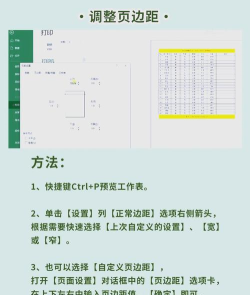
调整纸张方向,默认是纵向,如果表格很宽,就选横向,这样,能放下更多列,然后,设置页边距,通常用默认值,但如果,需要装订,就留出左边距。
接着,设置缩放比例,如果表格,刚好超出一页,可以试试,调整为,一页宽一页高,系统会自动,压缩内容,使其,完整打印在一页上。
别忘了,预览一下效果,点击打印预览,看看布局,是否满意,确认无误后,再进行打印。
2、让标题行,每页都出现
打印长表格时,最头疼的是,翻到第二页,就看不到标题了,不知道,每一列是什么,其实,这个问题,很容易解决。
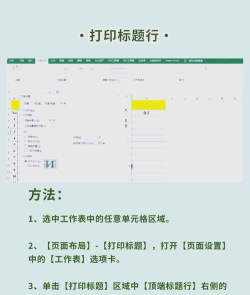
在页面布局中,找到打印标题,点击顶端标题行,然后,用鼠标,选中你的标题行,比如,第一行,或者前两行。
设置好后,再预览,你会发现,每一页的顶端,都出现了,相同的标题行,这样,阅读起来,就方便多了。
同样,如果表格很宽,需要分多页打印,也可以设置,左端标题列,让左侧的关键信息,在每一页都显示。
这个小技巧,能极大提升,打印表格的,可读性和专业性。
3、只打印,需要的部分
有时候,我们只需要,打印表格中的,某一部分内容,而不是,整个工作表,这时,可以设置,打印区域。
先用鼠标,选中你想要,打印的单元格区域,然后,在页面布局中,找到打印区域,点击设置打印区域。
这样,再预览或打印时,就只会输出,你选定的部分了,如果想取消,也很简单,点击清除打印区域,即可。
另外,如果表格中,有不需要打印的行或列,比如,一些备注或计算过程,可以先将它们隐藏,选中行或列,右键点击,选择隐藏。
隐藏后,这些内容,就不会被打印出来了,既节省墨水,又让打印结果,更简洁清晰。
4、处理常见的,打印问题
打印时,总会遇到,一些典型问题,比如,表格有边框,打印出来却没有,或者,背景色太深,影响文字阅读。
检查边框设置,在单元格格式中,确保边框线,不是设置为无,或者颜色太浅,通常,选择实线,和黑色即可。
关于背景色,如果单元格,填充了深色,打印时,可能会,一片模糊,建议在打印前,在页面设置中,勾选单色打印。
这样,所有颜色,都会以灰度打印,文字和背景,对比更明显,如果必须保留颜色,请确保,文字颜色,与背景色,对比强烈。
如果打印效果,与屏幕显示,差异很大,可能是打印机,驱动程序问题,尝试更新驱动,或校准打印机。
掌握这些方法,打印表格,就不再是难题,从页面设置,到标题行重复,再到区域选择,每一步,都关乎最终效果。
多预览,多调整,你也能打印出,清晰又专业的表格,让办公效率,大大提升。






















