
你是不是也遇到过,想截屏却找不到按键,或者,截屏后不知道存哪了,其实,荣耀手机的截屏功能,非常强大,而且,操作也很简单,今天,我就来分享几种,最常用、最快捷的截屏方法,让你轻松搞定,无论是聊天记录,还是精彩瞬间,都能一键保存。
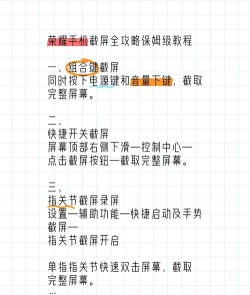
1、物理按键截屏,最经典的方法这个方法,几乎所有手机都通用,同时按住,电源键和音量下键,听到“咔嚓”一声,或者,屏幕一闪,就说明截屏成功了,这个方法,简单直接,不需要任何设置,在任何界面下,都能使用,不过,有时候,可能会误触到音量调节,所以,按键时,要稍微注意一下。
2、指关节截屏,荣耀的特色功能这是荣耀手机,一个非常酷的功能,用单个指关节,在屏幕上,快速敲击两下,就像敲门一样,屏幕就会自动截屏,这个操作,非常方便,尤其是,当你单手操作时,特别实用,而且,敲击的声音,也很清脆,很有感觉,不过,使用前,需要先在设置里,打开这个功能,路径是:设置,辅助功能,快捷启动及手势,然后,开启指关节截屏。
3、下拉菜单截屏,最直观的点击从屏幕顶部,向下滑动,打开通知面板,你会看到,一个“截屏”的图标,直接点击它,就能完成截屏,这个方法,非常直观,适合那些,不喜欢记组合键的朋友,而且,在下拉菜单里,你还能看到,刚刚截取的图片,方便你,立即进行编辑,或者分享。
4、局部截屏与滚动截屏,更高级的玩法除了全屏截屏,荣耀还支持,局部截屏和滚动截屏,用指关节,在屏幕上,画一个封闭的圈,就能进行,局部截屏,想截哪部分,就圈哪部分,非常灵活,而滚动截屏,则更强大,在指关节截屏后,屏幕下方,会出现一个滚动截屏的选项,点击它,页面就会自动向下滚动,截取长图,特别适合,用来保存,长长的网页,或者聊天记录。
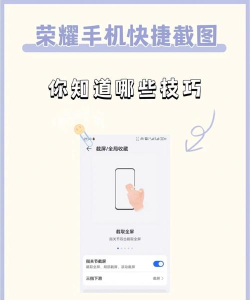
掌握了这些方法,你会发现,截屏变得如此简单,无论是物理按键,还是手势操作,总有一种,适合你的习惯,快去试试吧,记录下,每一个精彩瞬间。






















