在Excel中通过设置页眉,可在多张表格左上角分别添加附表1附表2附表3。
Excel中设置页眉页脚的操作步骤
Excel各版本操作稍有差异,总体相似,本文以Excel 2007为例进行说明。
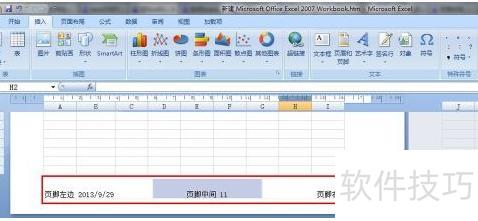
在Excel 2007中,选择插入菜单,点击页眉和页脚,工作表视图将自动切换,即可进行编辑。

完成上述操作后,工作表将自动分页,下方工具栏会切换为页眉页脚编辑模式。此时页眉区域被划分为左、中、右三个部分,可分别输入不同内容,也可仅设置其中一部分或全部不设,灵活满足打印排版需求。

点击左上角页脚切换图标进入设置,也可通过滚动鼠标到达页脚区域。页脚同样分为三个部分,设置方式与页眉基本一致。
由于Excel单元格不可直接拆分,可通过插入线条来实现类似效果。
在表格上方工具栏点击插入,选择形状按钮。
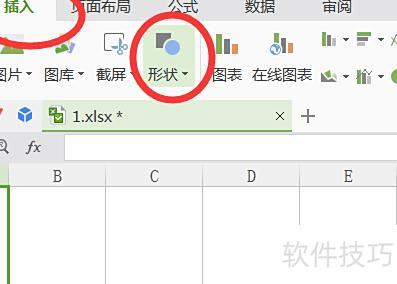
点击形状按钮,从下拉菜单中选择线条样式。
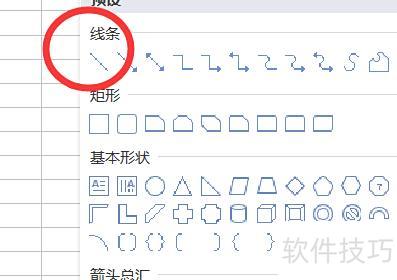
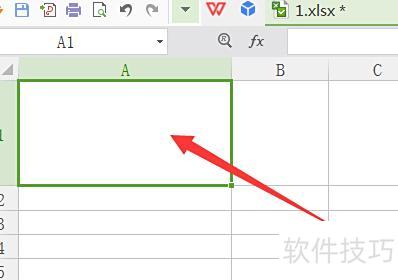
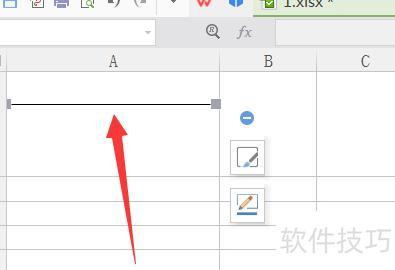
4、点击后在目标单元格中拖动鼠标绘制横线,调整位置与样式即可。
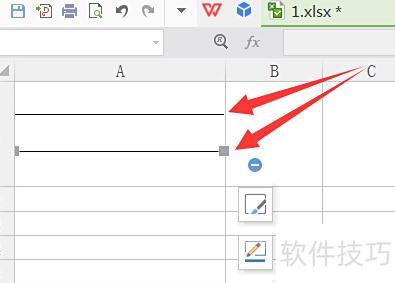
选中直线后按Ctrl+C复制,再按Ctrl+V粘贴,并将新线条移至原线条下方,完成设置。
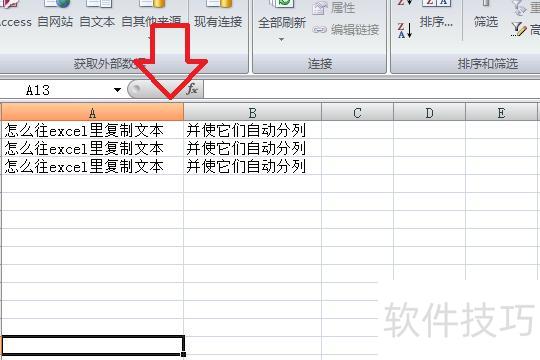
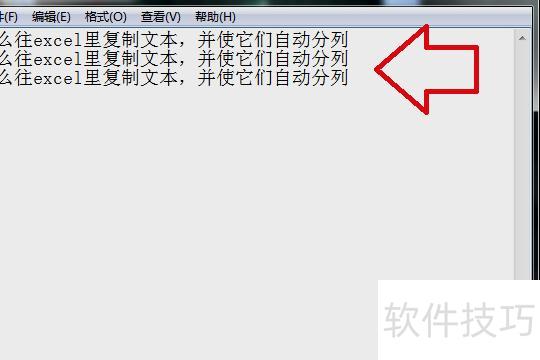
将目标内容复制到文本文档,保存前在需分列处添加分隔符,如逗号。
打开Excel文件,点击数据菜单中的从文本选项。
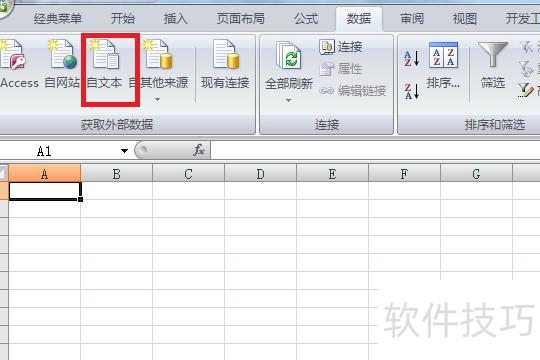
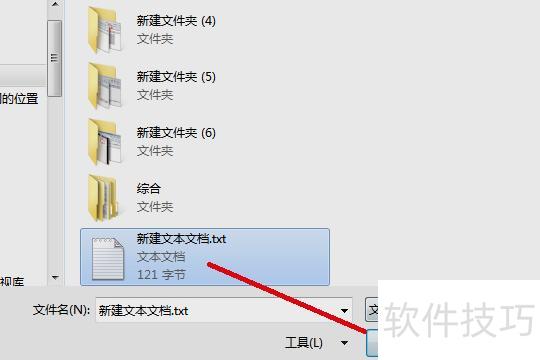
在弹出界面中选择保存为以导入文本文档。
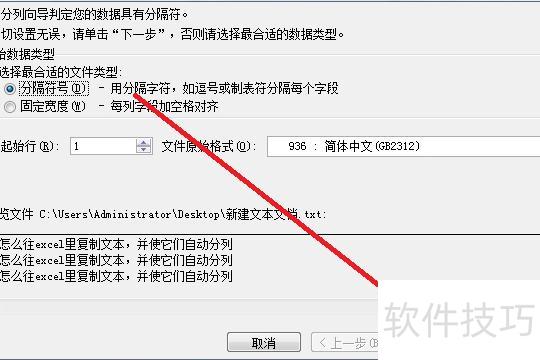
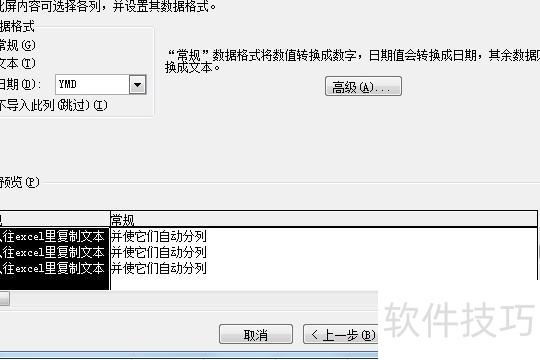
在弹出窗口中保持默认的分隔符号选项,点击下一步继续操作。
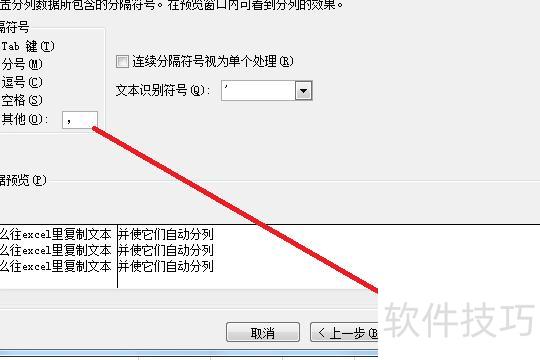
在其他栏输入逗号后,点击下一步。
随后在弹出页面中点击完成即可。
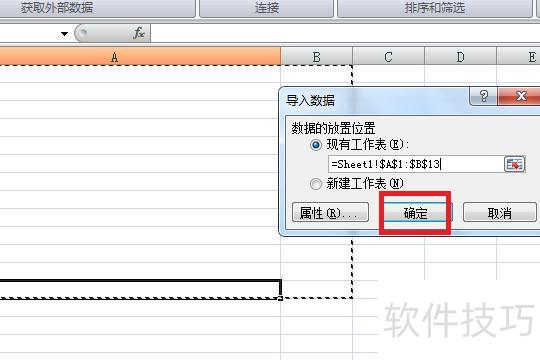
选定位置后,点击确定即可完成操作。
完成上述设置后,即可满足提问者的需求。