
你是否觉得光标太单调,你是否觉得光标太小,你是否觉得光标颜色太淡,你是否觉得光标移动太慢,其实,这些都可以调整,今天,我们就来聊聊,光标怎么设置,让你用得更顺手。
1、调整光标大小和颜色
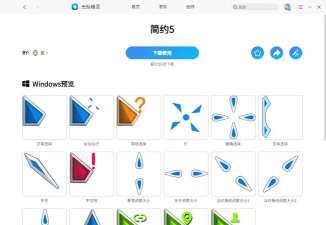
我们打开设置,然后,找到辅助功能,接着,点击显示与文字大小,这里,你可以看到光标选项,现在,你可以调整大小了,拖动滑块,光标就会变大,或者变小,找到合适的尺寸,这样,看得更清楚。
然后,我们调整颜色,点击光标颜色,选择你喜欢的,比如,亮黄色,或者,深蓝色,对比度高的颜色,更容易找到光标,特别是在,复杂的背景里,这个功能,非常实用。
2、改变光标移动速度
有时候,光标移动太慢,拖慢工作效率,有时候,光标移动太快,又难以精准控制,所以,调整速度很重要,我们打开系统偏好设置,接着,找到鼠标或触控板,然后,调整跟踪速度滑块。
往右拖动,光标移动更快,往左拖动,光标移动更慢,你可以多试试,找到最适合的速度,这样,操作起来,既流畅又准确,特别适合,需要精细操作的工作。
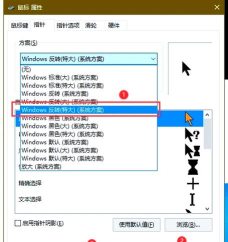
3、自定义光标形状和效果
除了大小颜色,光标形状也能改,在个性化设置里,找到鼠标指针,这里,有很多预设方案,比如,放大镜效果,或者,动态箭头,选择一个你喜欢的,点击应用即可。
你还可以,下载第三方光标包,安装后,就有更多选择,比如,游戏风格光标,或者,卡通形象光标,让你的桌面,变得更有趣,不过,要注意来源安全。
4、解决光标常见问题
光标不见了怎么办,别着急,晃动鼠标,或者,触摸触控板,通常,光标就会出现,如果还没出现,检查连接线,是否插紧了,或者,重启一下电脑。
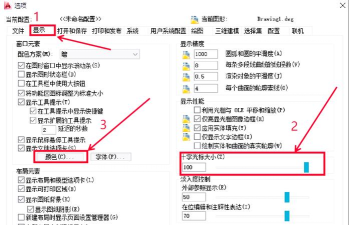
光标跳动怎么办,这可能是,驱动程序问题,更新鼠标驱动,或者,触控板驱动,通常能解决,另外,检查鼠标垫,是否太光滑,换个鼠标垫试试,最终,问题就能解决。
光标设置很简单,调整大小颜色,改变移动速度,自定义形状效果,解决常见问题,按照这些步骤,你就能拥有,一个顺手的光标,提升你的操作体验,让工作更高效。






















