
刚拿到新iPhone,很兴奋吧,但别急着玩,先搞定苹果ID,这个账户很重要,它就像一把钥匙,能打开苹果世界的大门,没有它,很多功能都用不了,比如下载App,备份照片,甚至找回手机,所以,今天我们就来聊聊,怎么设置苹果手机ID,其实很简单,跟着步骤走,几分钟就能搞定。
1、准备工作要做好,确保网络畅通
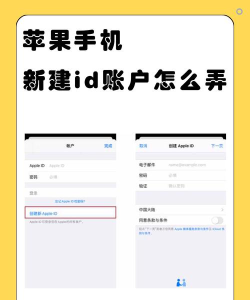
拿出你的新iPhone,开机,然后,找到“设置”这个图标,点进去,接着,你会看到顶部,有登录iPhone的选项,如果还没账户,就选“没有或忘记Apple ID”,然后,点击“创建Apple ID”,这时,系统会提示你,需要连接网络,所以,请确保手机,已经连上Wi-Fi,或者蜂窝数据,网络稳定,才能顺利进行。
然后,你需要准备,一个有效的邮箱,建议使用常用邮箱,比如QQ邮箱,或者163邮箱,这个邮箱,将作为你的Apple ID用户名,同时,也是重要的联系方式,另外,还要想好,一个安全的密码,密码要求比较高,必须至少8位,并且包含大小写字母,和数字,设置时仔细点,别忘了。
2、按步骤填写信息,注意细节别出错
网络和邮箱都好了,就可以正式开始了,第一步,输入出生日期,这个要填真实的,因为它关系到,一些服务的年龄限制,比如购买某些App,接着,输入姓名,可以填真名,也可以填昵称,看个人喜好,然后,就是输入邮箱地址了,仔细核对,别写错了,不然收不到验证邮件。
下一步,设置密码,就是刚才想好的,那个复杂密码,输入两遍,要一致哦,之后,需要选择,三个安全提示问题,并设置答案,这些问题很重要,万一忘记密码,可以用来找回,所以答案要牢记,最好别忘,接着,阅读并同意,苹果的条款与条件,虽然很长,但建议扫一眼。
然后,你会遇到,付款方式选项,如果暂时不想绑定,可以选择“无”,以后在App Store里,再添加也可以,系统会向,你刚才的邮箱,发送验证邮件,去邮箱查收一下,点开邮件里的链接,完成验证,这样,账户就激活了。
3、在设置中登录,并完善账户信息
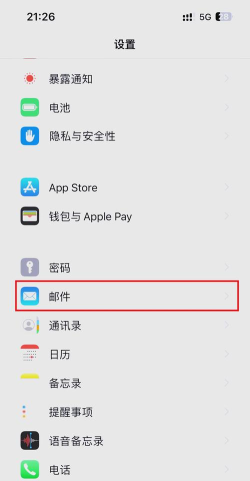
邮箱验证成功后,回到手机“设置”里,在最顶部,点击“登录iPhone”,然后,输入刚创建的,Apple ID和密码,点击登录,这时,可能会要求,你输入手机锁屏密码,进行确认,输入后,就登录成功了。
登录后,系统会询问,是否合并数据,比如通讯录、日历等,如果你是从,旧iPhone换过来的,建议选择合并,这样数据不会丢,接着,建议你开启,“查找我的iPhone”,这个功能太有用了,万一手机丢了,能帮你定位,甚至锁定它,为了安全,一定要打开。
然后,可以去“设置”里,点击你的名字,进入Apple ID页面,在这里,可以查看和管理,你的账户信息,比如姓名、电话号码、付款方式等,建议把,救援邮箱和手机号,都添加进去,这样账户更安全。
4、开始使用并了解,相关注意事项
账户设置完毕,现在可以,尽情使用了,打开App Store,用你的Apple ID登录,然后就能,免费下载各种应用了,如果需要付费,可以再去,添加付款方式,比如支付宝,或者微信支付,都很方便。
另外,iCloud云备份,也建议打开,它会在充电时,自动备份你的,照片和手机数据,这样换新手机,或者手机出问题时,恢复数据很方便,不过要注意,免费空间只有5GB,如果照片多,可能不够用,可以考虑,付费升级空间。

记住你的,Apple ID和密码,最好写下来,放在安全的地方,因为以后,在所有苹果设备上,比如iPad、Mac,都会用到它,它是你在,苹果生态里的通行证,非常重要,如果忘了密码,虽然能找回,但比较麻烦,所以牢记最好。
好了,整个过程,就是这样了,看起来步骤多,但操作起来,其实很快的,一步步来,别着急,设置好后,你的iPhone,才能真正发挥,全部的实力,快去试试吧。






















