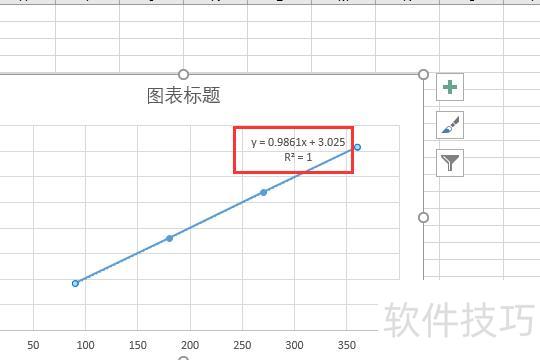
Excel中生成数据方程的步骤:选数据,插图表,添趋势线,显公式。
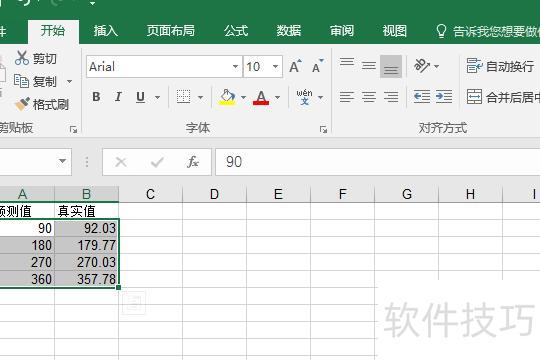
打开Excel,输入数据到表格。
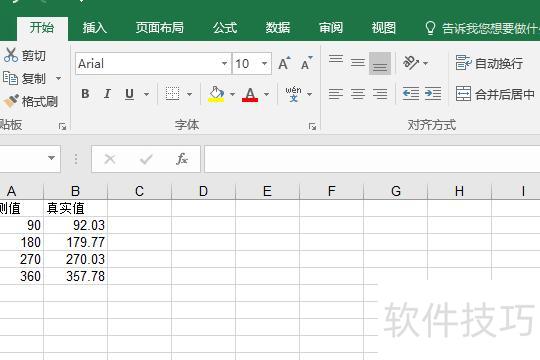
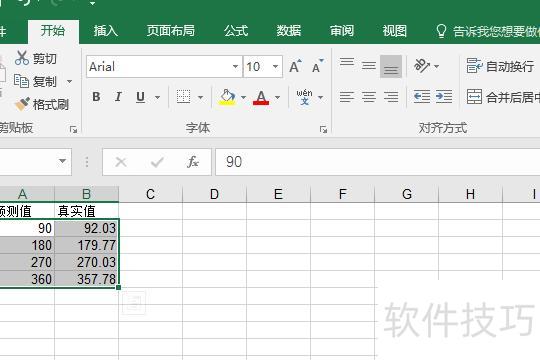
按住鼠标左键并拖动,选取需分析拟合的数据区域。
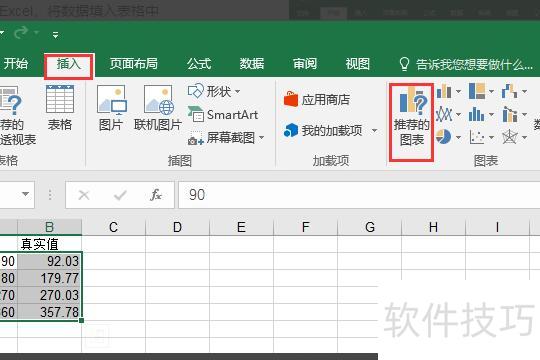
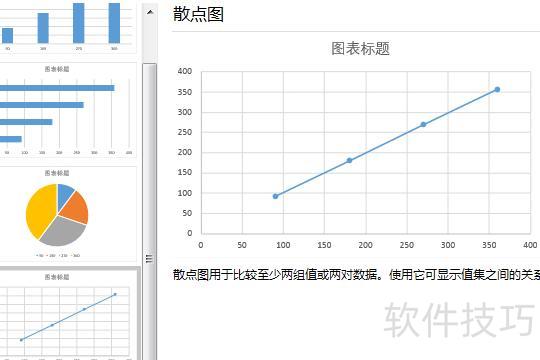
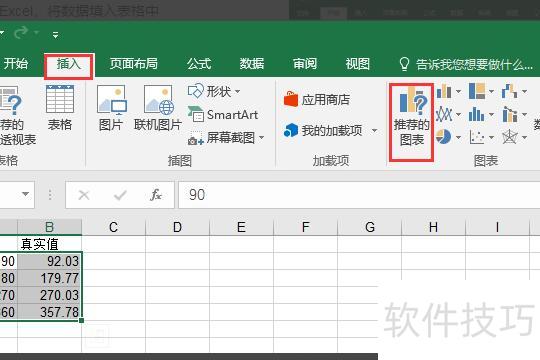
点击菜单栏的插入按钮,选择推荐的图表类型。
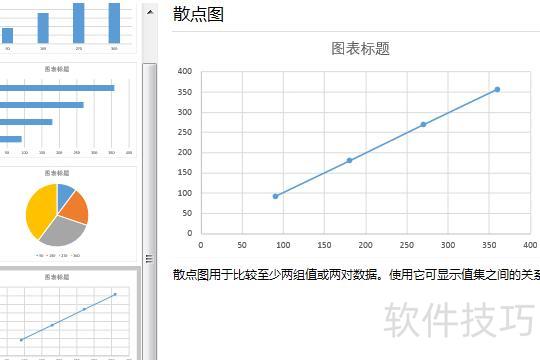
在弹出窗口中选择合适的数据格式,确认即可。
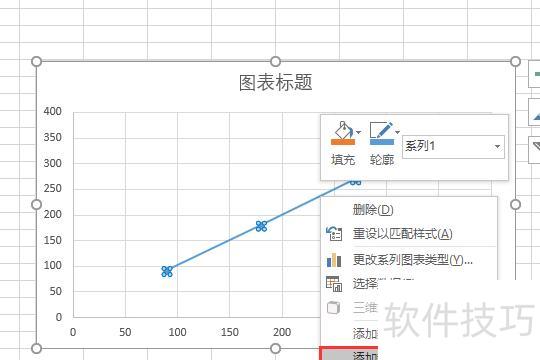
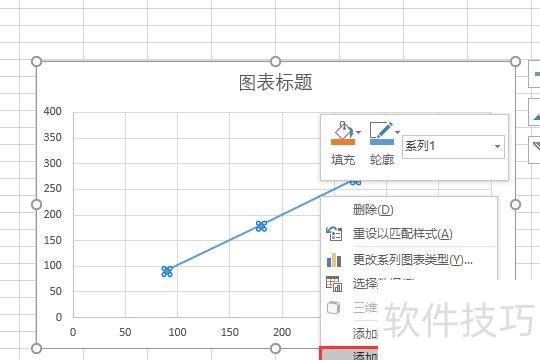
将鼠标移至图线处右击,从菜单中选择添加趋势线即可。
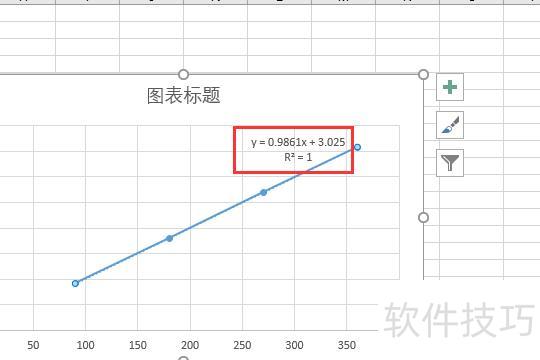
右侧将出现设置趋势线格式面板,滚动至底部,勾选显示公式与显示R平方值,图表中即会呈现拟合方程及R?数值。
准备一台安装Windows 10操作系统的电脑,以及Microsoft Office家庭和学生版2016中的Excel软件。
在Excel中可通过数据拟合生成方程,具体操作如下:
打开电子表格,填写数据到相应表单中。
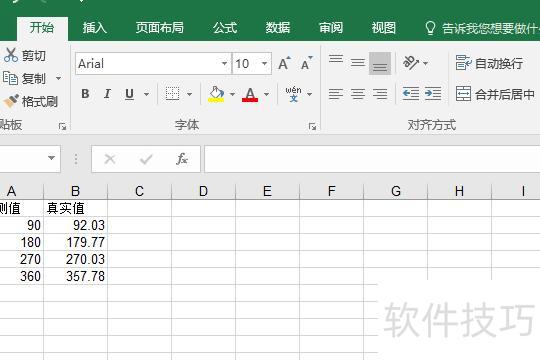
按住鼠标左键拖选需分析与拟合的数据区域。
点击菜单栏的插入,选择推荐的图表即可。
在弹出的窗口中选择合适的数据格式,点击确定即可。
将鼠标移至生成的图形线,右键单击,从菜单中选择添加趋势线即可。
右侧将显示格式化趋势线栏,滚动到底部并勾选显示公式与显示平方值,图表中便会呈现拟合函数方程及决定系数。