
想录下游戏里的高光时刻吗,n卡录制功能很强大,操作其实很简单,跟着步骤来就行,轻松搞定录制需求。
1、准备工作要做好,驱动和软件不能少
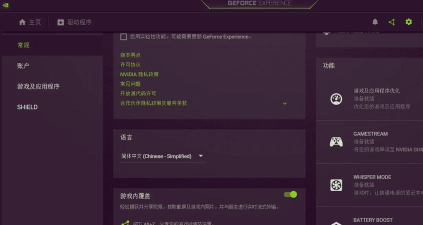
你得有张n卡,这是基础,然后,确保驱动是最新的,打开英伟达官网,找到驱动下载页面,选择你的显卡型号,下载最新版本,安装过程很简单,跟着提示走就行,重启电脑后,驱动就生效了。
接着,需要geforce experience软件,它通常随驱动一起安装,如果没找到,可以去官网单独下载,安装后登录账号,这个软件是录制的核心工具,界面很直观,功能一目了然。
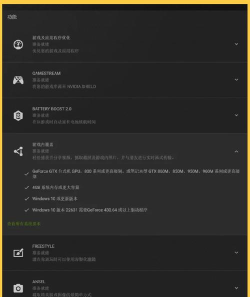
检查一下设置,打开软件主界面,找到“设置”选项,进入“游戏内覆盖”开关,确保它是开启状态,这样,录制功能才能随时调用,准备工作就完成了。
2、快捷键设置很关键,一键开启很方便
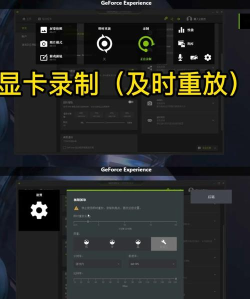
默认的录制快捷键是alt+z,按下这个组合键,屏幕会弹出覆盖界面,这里可以开始录制,也可以调整设置,如果你不习惯这个组合,可以自定义,在覆盖界面里,找到“设置”图标。
点击进入设置菜单,选择“键盘快捷键”选项,你会看到各种功能的快捷键,找到“录制”相关的选项,比如“开始/停止录制”,点击它,然后按下你喜欢的键位,比如f9,系统就会保存新设置。
设置好后,记得测试一下,回到游戏里,按下你设定的快捷键,看看录制是否正常启动,界面会有提示,比如红色圆点或计时器,确认无误后,就可以放心使用了。
3、画质参数仔细调,录出视频更清晰
录制画质很重要,直接影响观看体验,在覆盖界面的设置里,找到“录制”选项,这里有很多参数可以调整,首先是分辨率,建议选择游戏的原生分辨率,这样画面最清晰。
然后是帧率,通常选60fps,动作会更流畅,如果配置允许,甚至可以选更高,接着是比特率,它影响文件大小和画质,默认设置一般够用,但你可以调高一些,让细节更丰富。
别忘了音频设置,要录制游戏声音,就开启游戏音频,如果想加上自己的解说,就开启麦克风音频,调整好音量平衡,避免一方声音太小,全部调好后,保存设置即可。
4、实战录制与分享,操作简单易上手
一切就绪,开始实战吧,进入你想录制的游戏,按下录制快捷键,屏幕上会有提示,告诉你录制开始了,这时,你可以正常游戏,系统会在后台默默记录,完全不影响操作。
想结束录制,再按一次快捷键,视频会自动保存,默认路径在“视频”文件夹里,你可以去那里找到它,文件格式通常是mp4,兼容性很好,可以直接播放或编辑。
录好的视频怎么处理呢,可以用剪辑软件简单加工,比如剪掉多余部分,加上字幕或特效,然后,就能分享到平台了,比如b站或抖音,让更多人看到你的精彩操作。
n卡录制功能很强大,从准备到分享,步骤都很清晰,多练习几次,你就能熟练掌握了,快去试试吧,记录下每一个难忘的游戏瞬间。






















