
微信聊天时,遇到重要信息,总想截图保存,但操作不熟练,可能会错过精彩瞬间,其实,微信截屏很简单,掌握几个小技巧,就能轻松搞定,无论是聊天记录,还是朋友圈内容,都能快速保存下来,下面,就来看看具体方法。
1、使用手机物理按键截屏
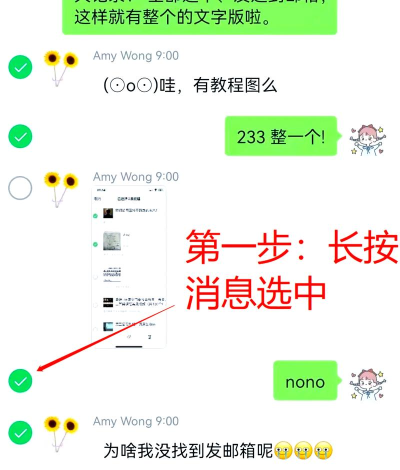
这是最基础的方法,几乎适用于所有手机,操作起来非常快捷,打开微信,找到需要截屏的页面,然后,同时按下电源键,和音量减小键,听到咔嚓一声,或者屏幕一闪,截图就完成了,图片会自动保存,到手机相册里,方便你随时查看,不过,不同品牌手机,按键组合可能不同,比如有些是电源键,加音量增大键,或者电源键加主页键,你可以试试看,找到自己手机的,正确组合方式。
2、利用手机快捷手势截屏
现在很多智能手机,都支持手势截屏,操作更加方便快捷,比如,用指关节,在屏幕上画个圈,或者双击屏幕,就能完成截图,确保手机,开启了手势功能,然后,在微信界面,用指关节轻敲两下,或者画个封闭图形,就能截取当前屏幕,这种方法的好处是,可以局部截屏,只选取需要部分,避免截取无关内容,让截图更精准,当然,具体手势,需要查看手机设置。
3、调用下拉菜单截屏
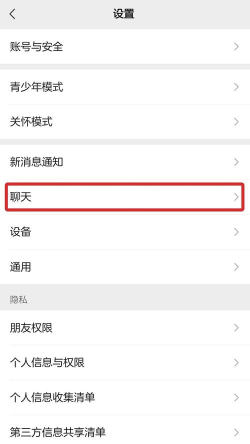
大部分安卓手机,屏幕顶部下拉后,会出现快捷菜单,里面通常有截屏按钮,打开微信,进入要截图的页面,然后,从屏幕顶部,向下滑动两次,调出完整快捷菜单,接着,找到截屏图标,通常是个剪刀形状,或者写着截屏二字,轻轻点击一下,当前屏幕就被保存了,这种方法很直观,不需要记组合键,特别适合新手用户,而且,有些手机,还支持长截屏功能,可以滚动截取,整个聊天记录。
4、使用微信自带功能截屏
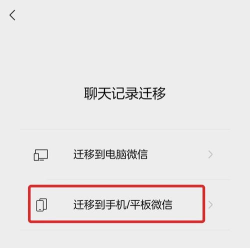
微信本身也提供了,一些截图相关功能,虽然不直接叫截屏,但效果类似,比如,在聊天窗口,长按某条消息,会弹出菜单选项,选择多选功能后,可以勾选多条消息,然后点击合并转发,或者收藏按钮,这相当于,以另一种形式截图,保存了聊天内容,另外,浏览公众号时,点击右上角菜单,选择复制链接,也能保存文章地址,虽然不是传统截图,但达到了保存目的。
掌握了这些方法,微信截屏不再困难,你可以根据情况,选择最顺手的方式,物理按键最通用,手势操作最炫酷,下拉菜单最方便,微信功能最隐蔽,多练习几次,就能熟练运用,轻松保存每一刻,重要信息和欢乐。






















