
你是不是经常遇到,表格数据杂乱无章,想找某个信息,得花半天时间,别急,今天就来聊聊,wps表格怎么排序,掌握这几个技巧,你的工作效率,能翻好几倍。
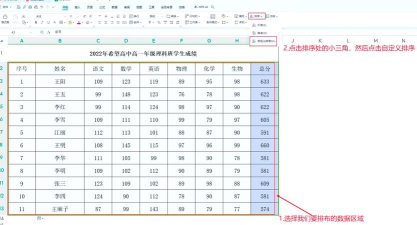
1、基础排序:一键搞定简单需求打开你的wps表格,找到需要排序的数据,比如一列成绩,或者一列日期,用鼠标选中这列数据,然后,在顶部菜单栏里,找到“数据”这个选项,点击它,你会看到一个“排序”按钮,点一下,弹出一个对话框,这里,你可以选择升序,或者降序,升序就是从低到高,降序就是从高到低,选好之后,点击确定,看,数据瞬间就整齐了,是不是很简单,这个功能,适合处理单列数据,比如给员工按工号排个序,或者给产品按价格排个序,非常方便。
2、多条件排序:让复杂数据井然有序有时候,排序没那么简单,比如,你想先按部门排,部门相同的,再按工资高低排,这时候,就需要多条件排序了,同样,先选中你的数据区域,然后点击“数据”,选择“排序”,在弹出的窗口里,你会看到“主要关键字”,这里选“部门”,然后,点击“添加条件”,会出现“次要关键字”,这里选“工资”,你还可以设置,每个条件是升序还是降序,设置好后,点确定,wps就会,先按部门字母顺序排,同一个部门里,再按工资从高到低排,这样,数据就更有层次了,处理销售报表,或者人员信息时,这个功能特别实用。
3、按颜色或字体排序:视觉化管理的利器如果你的表格里,用颜色标出了重点,比如,红色代表紧急,绿色代表完成,那么,你可以按颜色排序,选中数据后,打开排序对话框,在“排序依据”那里,不要选“数值”,而是选择“单元格颜色”,然后,在“次序”那里,选择你想要的颜色,比如红色在上,或者绿色在下,点确定,所有红色标记的行,就会排在一起,同样,你也可以按字体颜色排序,或者按单元格图标排序,这个功能,对于跟踪项目进度,或者管理任务清单,非常有帮助,能让你的表格,一目了然。
4、自定义排序:满足你的特殊规则有些排序规则,比较特殊,比如,月份要按“一月、二月、三月”排,而不是按拼音排,又比如,职位要按“经理、主管、员工”的顺序排,这时候,就需要自定义列表了,点击“数据”,选择“排序”,在排序对话框中,找到“次序”下拉菜单,选择“自定义序列”,然后,在弹出的窗口里,输入你的序列,比如“经理,主管,员工”,注意用英文逗号隔开,或者直接导入,点击“添加”,然后确定,回到排序界面,选择这个自定义序列,作为排序依据,这样,wps就会,按照你定义的顺序,来排列数据了,处理产品型号,或者地区数据时,这个功能能省很多事。
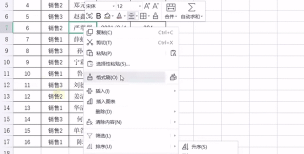
wps的排序功能,远比你想象的强大,从基础的一键排序,到复杂的多条件、按颜色排序,再到完全自定义,几乎能满足,所有办公场景的需求,花几分钟熟悉一下,以后整理数据,就能又快又准,效率自然就上去了,赶紧打开你的wps表格,试试这些技巧吧。






















