
电脑突然卡顿,游戏画面掉帧,这让人很烦恼,其实,很多时候,问题出在显卡驱动上,驱动就像显卡的说明书,过时了,显卡就发挥不出实力,所以,定期更新很重要,它能修复漏洞,提升性能,甚至支持新游戏,今天,我们就来聊聊,怎么轻松搞定显卡更新。
1、确认你的显卡型号

更新前,先要弄清显卡型号,这就像看病,得先知道病因,方法很简单,在电脑桌面,右键点击“此电脑”,选择“管理”,然后,找到“设备管理器”,点开“显示适配器”,这里,就能看到显卡的具体型号了,比如,NVIDIA GeForce,或者 AMD Radeon,记下这个型号,它是下载正确驱动的关键。
另外,你也可以用第三方软件,比如,GPU-Z,它能提供更详细的信息,包括核心型号,显存大小,这些信息,对高级用户很有用,不过,对大多数人来说,设备管理器就足够了,记住型号,下一步就轻松了。
2、前往官网下载驱动
知道了型号,就要去官网下载,这是最安全,最可靠的方法,千万不要,在第三方网站下载,那里可能有病毒,或者捆绑软件,对于 NVIDIA 显卡,就访问英伟达官网,AMD 显卡,则去 AMD 官网,在官网的支持页面,输入你的显卡型号,还有操作系统版本。
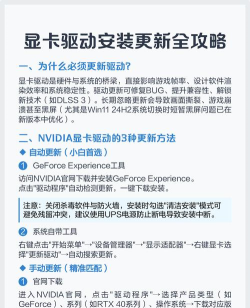
然后,网站会列出,最新的驱动程序,点击下载就可以了,下载时,建议选择“标准版”,而不是“DCH版”,除非你明确需要,下载完成后,最好把安装包,保存到容易找到的地方,比如桌面,这样,安装起来更方便,准备工作,到此就完成了。
3、安装新的显卡驱动
安装前,有个好习惯,就是卸载旧驱动,这可以避免冲突,让新驱动更干净,打开控制面板,找到“程序和功能”,在里面,找到旧的显卡驱动,选择卸载,然后,重启一下电脑,重启后,再运行,刚才下载的新驱动安装包。
安装过程,基本是傻瓜式的,一直点“下一步”就行,但是,要注意两个选项,一是“清洁安装”,建议勾选它,这样安装更彻底,二是“安装GeForce Experience”,这个软件,可以帮你自动更新,很方便,但如果你不需要,也可以不装,安装完成后,再次重启电脑,让新驱动生效。
4、验证更新与性能测试
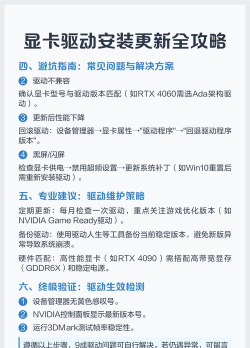
驱动装好了,怎么知道成功了,很简单,回到设备管理器,再看一下显示适配器,如果型号旁边,没有黄色叹号,就说明驱动正常,你还可以,右键点击显卡属性,查看驱动程序日期,确认是最新的版本,然后,打开一个游戏,或者图形软件,感受一下,画面是否更流畅了。
如果还有问题,可能是其他原因,比如,散热不好,或者电源不足,但通常,更新驱动后,性能会有改善,为了持续保持,你可以打开自动更新,或者,每隔几个月,手动检查一次,这样,你的显卡,就能一直保持最佳状态,为你提供,流畅的视觉体验。






















