
电脑开机后,总有些软件,需要手动打开,这很麻烦,其实,你可以设置开机启动,让常用程序,自动运行,这样能节省时间,提升效率,今天,我们就来聊聊,怎么设置开机启动,方法其实很简单,跟着步骤做就行。
1、利用任务管理器,快速添加启动项
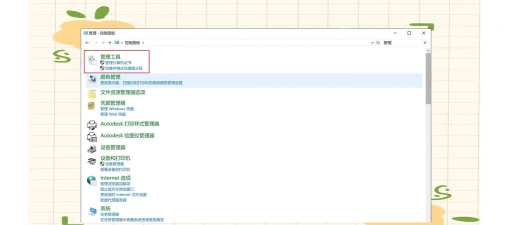
按下快捷键,Ctrl+Shift+Esc,打开任务管理器,然后,切换到“启动”选项卡,这里,你会看到,所有启动项,接着,找到目标程序,右键点击它,选择“启用”即可,这样,下次开机时,它就会自动运行了,不过,要注意的是,启动项太多,会拖慢开机速度,所以,建议只启用,最必要的程序。
2、通过开始菜单,放置启动文件夹
另一个方法,也很常用,那就是,使用启动文件夹,按下Win+R键,打开运行窗口,然后,输入命令,shell:startup,接着,按回车键,这时,会打开一个文件夹,这个就是,当前用户的启动文件夹,把你需要的,程序快捷方式,复制粘贴进来,就可以了,这样设置后,每次登录系统,这些程序,都会自动启动。
3、修改软件自身设置,启用开机启动
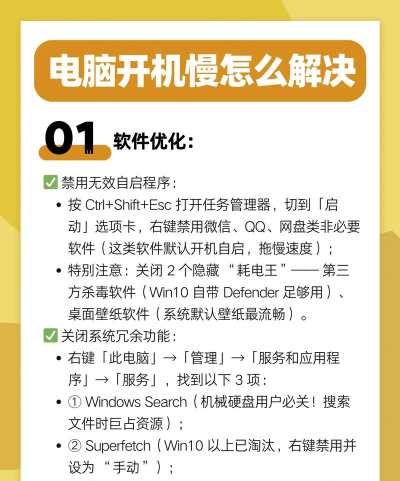
很多软件本身,就提供了选项,让你设置开机启动,比如,一些聊天工具,或者安全软件,通常,你可以在,软件的设置菜单里,找到相关选项,一般叫做,“开机自动启动”,或者“随系统启动”,你只需要,勾选这个选项,然后保存设置,那么,这个软件,就会在开机时,自动运行了,这个方法,最为直接,也最省事。
4、使用系统配置工具,管理启动服务
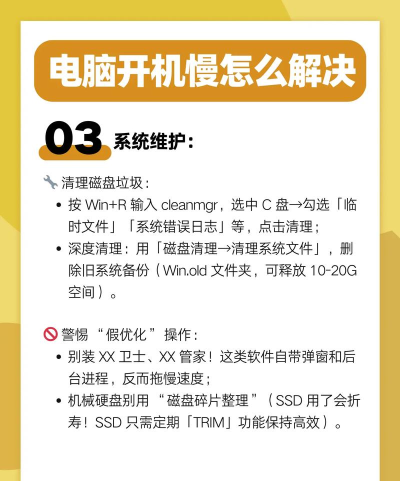
对于高级用户,还可以使用,系统配置工具,按下Win+R键,输入msconfig,然后回车,接着,在打开的窗口中,切换到“启动”标签,这里,你能看到,更详细的启动列表,包括一些,系统服务和驱动,你可以在这里,启用或禁用,任何启动项,但是,操作要谨慎,因为禁用系统关键服务,可能导致,系统无法正常启动。
设置开机启动,方法有很多种,你可以根据,自己的需求,选择最适合的,无论是用任务管理器,还是启动文件夹,都能帮你,实现自动启动,记住,合理管理启动项,能让电脑,开机更快,运行更流畅。






















