
你是不是也遇到过,cad图纸打印出来,线条模糊不清,尺寸对不上,或者颜色完全不对,这些问题确实让人头疼,其实,打印cad图纸,需要掌握一些关键步骤,今天,我们就来详细聊聊,如何正确打印cad图纸,让你轻松输出清晰、准确的图纸文件。
1、打印前,务必做好这些准备工作
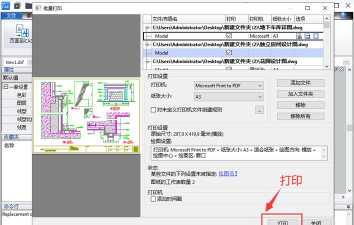
打印前,准备工作至关重要,这能避免很多后续麻烦。
检查图纸内容,确保所有图形元素,都已正确绘制完成,没有遗漏或错误。
接着,清理无用信息,使用“purge”命令,清理掉图中,多余的图层、线型等,减小文件体积。
然后,设置好图层,将需要打印的图层,设置为可见状态,不需要的可以关闭。
确认打印范围,在模型空间或布局中,框选出要打印的具体区域。
做好这些,打印基础就打牢了。
2、进入打印设置,核心参数这样调
打开打印对话框,这里有很多关键设置。
选择打印机,从列表里,找到你的物理打印机,或者虚拟PDF打印机。
接着,设置图纸尺寸,这里要选择,与实际纸张相符的尺寸,比如A4或A3。
然后,指定打印区域,通常选择“窗口”,然后回到图纸,手动框选打印范围。
打印比例很重要,如果按1:1出图,就选“布满图纸”,或自定义比例。
注意打印样式表,一般选择“monochrome.ctb”,这样彩色线条,会统一转为黑色。
调整好这些,打印效果就有保障了。
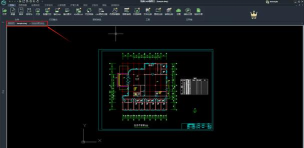
3、预览与调整,确保万无一失
正式打印前,一定要先预览。
点击“预览”按钮,可以查看,图纸在纸张上的实际效果。
检查图形位置,是否居中,有没有被裁剪掉部分内容。
查看线型和线宽,显示是否清晰,粗细是否符合要求。
确认颜色和灰度,特别是使用彩色打印机时,颜色输出是否正确。
如果发现问题,就返回上一步,重新调整相关参数。
预览无误后,再点击确定打印,这样可以避免浪费纸张。
4、常见问题与实用技巧汇总
打印过程中,可能会遇到一些小问题。
比如,打印出来线条太细,这时需要检查,打印样式表中的线宽设置。
或者,打印比例不对,要确认模型空间,和布局空间的单位是否一致。
使用布局空间出图,是个好习惯,它可以更方便地,管理多个视口和比例。
批量打印多个图纸,可以使用“发布”功能,或者加载专门插件。
将图纸打印成PDF,便于传输和存档,也是常用方法。
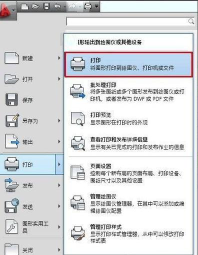
记住这些技巧,打印效率会大大提高。
打印cad图纸并不复杂,关键在于细心设置,多预览多检查,按照步骤操作,你就能轻松打印出,清晰又专业的图纸了。






















