
想录下游戏高光时刻吗,想保存线上会议内容吗,或者想制作教学视频呢,录屏功能都能帮你实现,但很多人不知道如何开启,其实方法很简单,今天就来详细说说,让你轻松掌握录屏技巧。
1、使用系统自带录屏功能

我们看看系统自带的工具,这是最方便的选择,比如在Windows电脑上,你可以按下Win+G键,这时会弹出游戏栏,接着点击录制按钮,就能开始录屏了,非常快捷。
如果是Mac电脑,操作也很简单,同时按下Shift+Command+5,屏幕上会出现控制选项,然后选择录制区域,点击录制即可,这些功能都是免费的,而且稳定可靠。
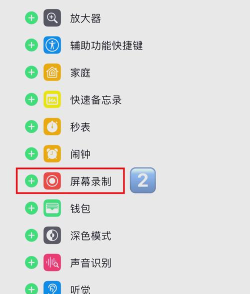
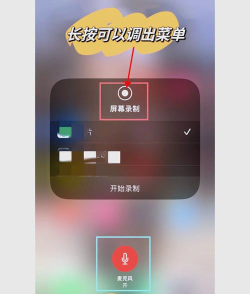
手机录屏同样方便,以iPhone为例,你只需打开控制中心,接着找到录屏按钮,点击它倒数三秒后,录屏就自动开始了,安卓手机也类似,下拉通知栏就能找到,实在找不到的话,可以去设置里搜索。
2、借助第三方专业软件
当然,系统自带功能可能有限,这时就需要专业软件了,比如OBS Studio,它是一款免费软件,功能却非常强大,不仅可以录屏,还能进行直播推流,深受主播们喜爱。
还有Bandicam,这款软件录制质量很高,而且对电脑配置要求低,录制游戏时特别流畅,不会出现卡顿现象,另外,Camtasia也很受欢迎,因为它自带视频剪辑功能,录完就能直接编辑,非常省事。
选择软件时,要考虑自己的需求,如果只是简单记录,轻量级软件就够了,如果需要后期处理,那就选功能全面的,合适的就是最好的。
3、调整录屏参数设置
开始录制前,最好调整一下参数,这能提升视频质量,首先设置分辨率,一般选择1080P就够了,这样画面清晰,文件也不会太大,帧率通常设为30帧,录制游戏可以提到60帧,这样动作会更流畅。
声音设置也很关键,记得勾选录制系统声音,如果需要解说,还要打开麦克风,这样视频才有声有色,另外,存储路径要选对,确保硬盘空间充足,避免录制中途停止。
这些设置看似复杂,其实操作几次就熟了,而且大多数软件,都提供了预设方案,你可以直接套用,非常方便。
4、掌握实用录屏技巧
分享几个实用技巧,让你的录屏更出色,录制前先清理桌面,关闭不必要的程序,这样能减少干扰,让观众更专注。
讲解时语速要平稳,可以提前准备大纲,避免中途卡壳,如果录制教学视频,多用箭头和标注,突出重点内容,观众更容易理解。
录制完成后记得保存,最好备份一份,防止文件丢失,然后简单剪辑一下,剪掉开头结尾的废片,视频就更精炼了,多练习几次,你就能成为录屏高手。
录屏并不难,关键是要动手尝试,无论是系统工具,还是专业软件,都能满足你的需求,现在就去试试吧,记录下每一个精彩瞬间。






















