
你知道吗,苹果手机自带扫描功能,它其实非常强大,能帮你快速搞定各种文件,无论是纸质合同,还是手写笔记,都能轻松转化为电子版,而且操作简单,几步就能完成,今天就来详细说说,苹果到底怎么扫描。
1、找到并打开“备忘录”应用
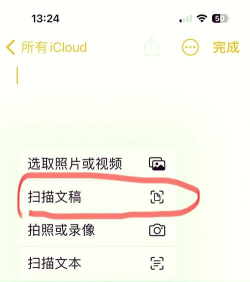
打开你的苹果手机,找到“备忘录”应用,这个应用图标很好认,是一个黄色的便签本样子,点开它,然后,点击右下角的“新建”按钮,创建一个新的备忘录,接着,你会看到键盘上方,有一排功能图标,注意看,其中有一个相机图标,点一下这个相机图标,就会弹出一个菜单,在菜单里,选择“扫描文稿”这个选项,这样,你就进入了扫描界面。
2、对准文件并自动捕捉
现在,将你的手机摄像头,对准你想要扫描的文件,比如一张A4纸,系统会自动识别文档边缘,并用一个黄色的框框,把它框起来,如果自动识别不成功,你也可以手动调整,用手指拖动四个角,确保框选完整,然后,点击底部的白色圆形快门按钮,或者,等待系统自动拍照,拍完后,你可以拖动边缘,进一步调整扫描区域,觉得满意了,就点“保留扫描件”,如果不满意,就点“重拍”。
3、调整色彩与滤镜效果
扫描完成后,别急着保存,先看看效果,点击扫描好的图片,进入编辑模式,在底部,你会看到几个滤镜图标,比如“彩色”、“灰度”、“黑白”,还有“照片”,通常,“彩色”模式适合彩色文件,“黑白”模式能让文字更清晰,节省文件大小,你可以逐个试试,选一个最清晰、最顺眼的,还能调整亮度、对比度,让文字更突出。
4、保存、分享与管理文件

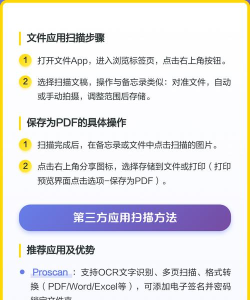
调整好后,点击“完成”,这份扫描件,就会保存在当前备忘录里,你可以给它重命名,方便以后查找,如果想分享,点击右上角的“分享”按钮,可以选择“存储到文件”,存到iCloud或手机本地,也可以直接通过微信、邮件发送给别人,非常方便,所有扫描件,都会按时间顺序,保存在备忘录里,管理起来一目了然。
苹果自带的扫描功能,既免费又高效,完全能满足日常需求,不用再下载其他App,节省手机空间,而且,扫描质量很高,文字识别准确,下次需要扫描时,不妨试试这个方法,你会发现,处理文件原来如此简单。






















