
朋友们,今天教大家一个实用技巧:怎样从PDF中提取表格内容。
方法简单易学,约两分钟掌握,耐心阅读,对今后工作大有裨益。
近期关注GP行情,下载了多份PDF格式的研报,其中包含大量表格。为更直观地分析数据,我打算将其导入Excel,便于制作图表进行可视化展示。
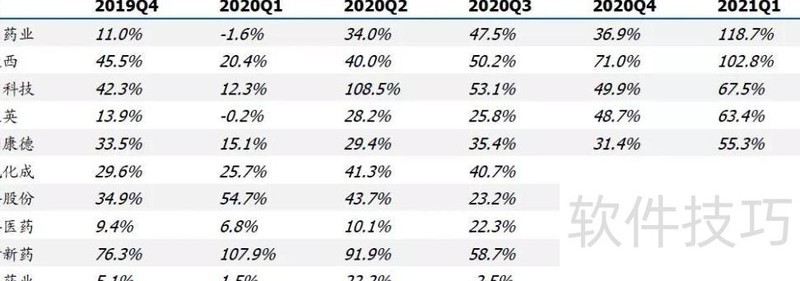
原始图片
直接将PDF中的表格复制粘贴到Excel时,常出现格式混乱问题,所有数据挤在同一个单元格内,未自动分列,给后续数据处理带来不便。即便手动分列,仍需大量调整格式。面对这种情况,应该如何高效解决?
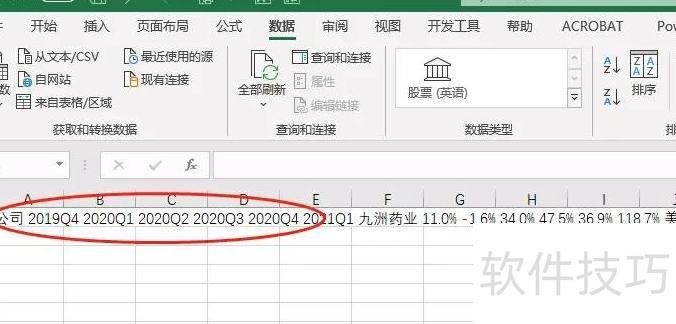
粘贴效果
处理文字转表格时,可先用微软的另一办公软件Word进行排版整理,完成后复制内容至Excel,即可轻松实现表格化。
将PDF中的表格复制后直接粘贴至Word,文字虽未清晰分行列,但其间含有分隔符,可辨识内容结构。
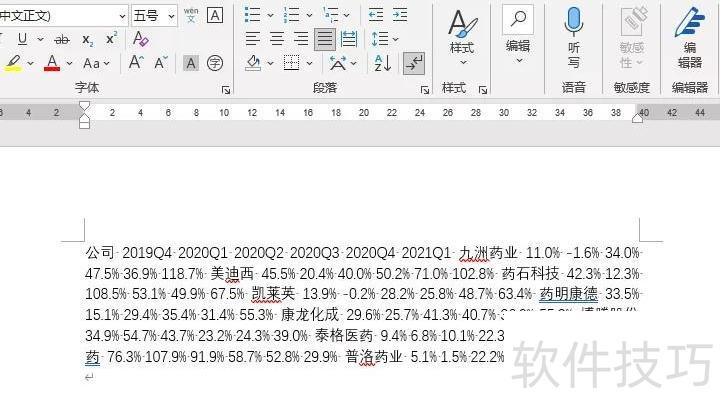
Word粘贴
接下来需将Word中的文字转为表格。全选文字后,点击插入选项卡中的表格,选择文字转换成表格。在弹出的对话框中,设置分隔符为空格(可根据实际调整),列数设为7(对应PDF中原表的7列),最后点击确定完成转换。
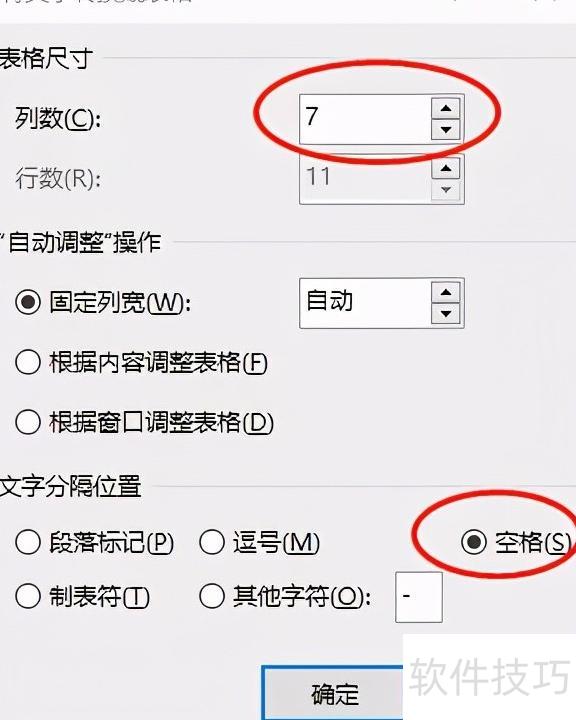
表格处理
现在即可完成,结果所示,随后复制粘贴至Excel,便可自由进行各类图表制作。
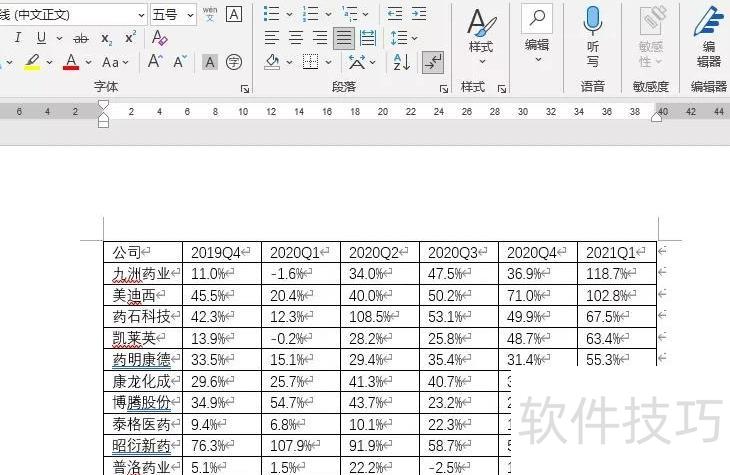
效果图
解决这个问题的方法其实有很多,比如之前提到的PowerQuery(文末有链接),也可以采用Excel中的分列功能再进行后续处理。这些方法都行之有效。下期将详细介绍如何通过Excel分列并处理数据,帮助大家更高效地解决问题,敬请期待接下来的分享内容。






















