
在使用Excel复制表格时,如何将行标题和列标题一并复制?我们知道,行列标题是工作表中默认的行号与列标,它们有助于定位单元格。但在常规复制粘贴操作中,这些标题并不会被包含进去。本文将介绍一种方法,帮助你在复制表格内容的同时,保留行列标题,方便查看与打印。
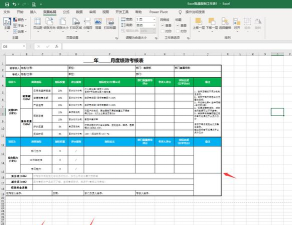
首先,打开一个示例Excel工作表,以便进行操作演示。选择需要复制的整个数据区域,使用常规的复制与粘贴操作。你会发现,粘贴后的结果仅包含数据内容,而没有上方的列标(如A、B、C)和左侧的行号(如1、2、3),这在某些场景下可能不够直观。
为了实现带行列标题的复制,可以采用复制为图片的方式。进入Excel顶部菜单栏的页面布局选项卡,在打印标题或相关设置区域中,勾选打印行号和列标选项。这样,系统会在输出时包含行列标识。
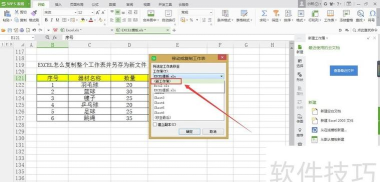
接下来,返回工作表,全选所需区域或整个工作表,点击开始选项卡中的复制按钮,在下拉菜单中选择复制为图片功能。随后会弹出一个对话框,选择如屏幕上所见或如打印效果,建议选择如打印效果,以确保行列标题被正确包含,然后点击确定。
完成设置后,切换到目标位置,选择一个空白单元格,执行粘贴操作。此时粘贴的内容将以图片形式呈现,并完整显示包括行列标题在内的表格结构。
需要注意的是,这种方式生成的是静态图片,无法再对其中的数据进行编辑或修改。此外,图片的显示效果受字体影响较大。例如,若原表格使用微软雅黑字体,可能在放大或缩小时出现模糊;建议改用宋体等常规字体,以提升清晰度和可读性。
如果后续需要打印该表格,请记得再次进入页面布局设置,取消勾选打印行号和列标,避免标题重复出现在打印结果中。
综上所述,通过复制为图片并结合打印设置,即可实现带有行列标题的表格复制。虽然此方法适用于展示和打印,但不具备可编辑性,用户应根据实际需求灵活选用。整个操作过程简单易行,希望对你有所帮助。






















