
你是否经常做ppt,却总被图片困扰,图片大小不合适,颜色不协调,效果不理想,这些问题很常见,其实,ppt编辑图片并不难,掌握几个基础技巧,就能让你的幻灯片焕然一新,今天,我们就来聊聊,如何轻松搞定ppt图片编辑。
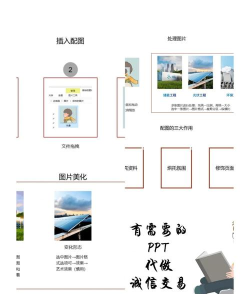
1、图片的基础插入与调整你得把图片放进去,点击“插入”选项卡,选择“图片”,从电脑里找到它,图片进来后,可能太大或太小,别担心,直接拖动四周的控制点,就能缩放,想保持比例,就按住Shift键再拖,位置不对,鼠标点住图片,直接拖到合适地方,如果只想用图片一部分,试试“裁剪”功能,选中图片,在“图片格式”里找到它,拖动边框,留下需要的部分,点空白处就完成了,这些操作很简单,是后续所有美化的基础。
2、图片样式与艺术效果的运用基础调整后,可以加点样式,ppt提供了很多预设,比如阴影、映像、柔化边缘,选中图片,在“图片格式”里,点开“图片样式”库,选一个喜欢的,一键应用,瞬间就不一样了,想更特别,试试艺术效果,比如“铅笔素描”或“水彩海绵”,能让图片风格大变,不过要注意,艺术效果别滥用,要符合整体ppt的风格,否则会显得杂乱,适当使用,能起到画龙点睛的作用。
3、颜色校正与背景删除技巧有时候,图片颜色太暗或太亮,这时需要校正,在“图片格式”选项卡,找到“颜色”按钮,可以调整饱和度、色调和重新着色,比如,让过于鲜艳的图片变淡雅,或者统一多张图片的色调,使页面更和谐,另一个实用功能是“删除背景”,对于人物或产品图特别有用,点击这个功能,ppt会自动识别主体,标记要保留和删除的区域,你只需微调,然后确认,就能抠出主体,去掉杂乱背景,让焦点更突出。
4、组合、层叠与动画的进阶处理当有多张图片时,管理它们很重要,按住Ctrl键,选中要处理的图片,右键选择“组合”,它们就会成为一个整体,方便一起移动或调整,图片之间可能有重叠,这就涉及层叠顺序,右键点击图片,选择“置于顶层”或“置于底层”,来调整谁在上、谁在下,想让图片动起来吗,选中图片,切换到“动画”选项卡,添加一个进入或退出的效果,比如“淡入”或“飞入”,设置好时间和顺序,播放时,图片就会按你的设计出现,增加演示的生动性。
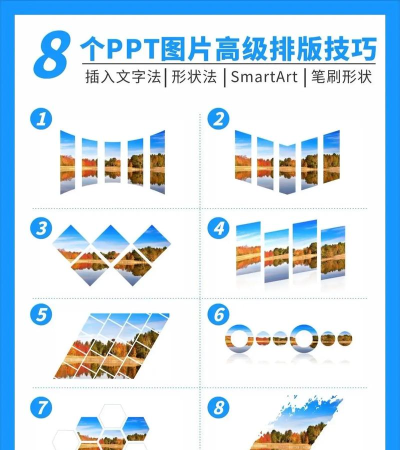
ppt编辑图片,从插入调整开始,到运用样式效果,再到颜色背景处理,最后进行组合与动画,每一步都不复杂,关键是多练习,熟悉这些工具的位置和效果,很快,你就能轻松做出,既专业又美观的ppt幻灯片了。






















