
你是不是刚接触wps表格,感觉有点无从下手,别担心,其实它很简单,跟着我的步骤,你很快就能上手,用它来处理数据,制作报表,你会发现,办公效率大大提升。
1、认识界面,熟悉基本操作
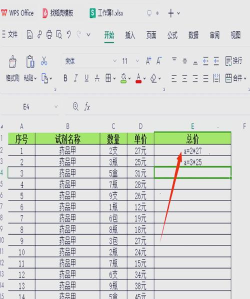
打开wps表格,你会看到一个网格界面,这些网格就是单元格,它们是存放数据的地方,最上面是菜单栏,里面有各种功能,比如文件、开始、插入等,左边是行号,上面是列标,它们共同定位一个单元格,例如A1,点击一个单元格,就可以输入内容了,输入数字或文字,按回车确认,很简单吧,这就是最基础的操作。
2、数据录入,掌握快捷技巧
接着,我们来录入数据,你可以直接打字输入,当然,还有一些小技巧,比如,输入一列连续的数字,先在第一个单元格输入“1”,然后鼠标移到单元格右下角,当光标变成黑色十字时,按住鼠标左键向下拖,数字就会自动填充,非常方便,输入日期也一样,输入“2024-1-1”,然后下拉填充,日期会自动递增,另外,如果你想快速输入相同内容,可以先选中一片区域,然后输入内容,最后按“Ctrl+Enter”,所有选中单元格就都填好了,效率很高。
3、公式函数,让计算自动化
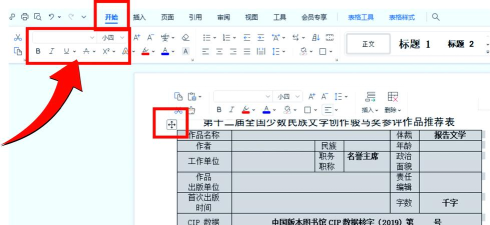
然后,是表格的核心功能,公式与函数,它们能让计算自动完成,比如,你想计算一列数字的总和,可以点击要放结果的单元格,然后输入“=SUM(”,接着用鼠标选中要求和的区域,最后输入“)”,按回车,总和就出来了,非常神奇,常用的函数还有AVERAGE求平均,MAX找最大值,MIN找最小值等,记住,所有公式都以等号“=”开头,这是关键,多练习几次,你就能熟练运用。
4、美化表格,让数据更清晰
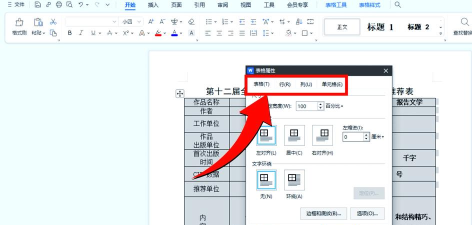
我们让表格看起来更专业,选中数据区域,点击“开始”菜单,这里有字体、字号、颜色可以调整,你可以给标题加粗,换个大点的字号,还可以给表头填充一个颜色,这样更醒目,接着,点击“边框”按钮,给表格加上框线,数据就规整多了,如果数据很多,你还可以使用“筛选”功能,点击数据区域,然后点“数据”菜单下的“筛选”,表头会出现下拉箭头,点击它,就能按条件筛选数据了,比如只看某个月份的数据,非常实用。
学习wps表格,关键是多动手操作,从简单的数据录入开始,慢慢尝试公式,最后美化表格,遇到问题,多用软件的帮助功能,或者上网搜索,很快你就能成为表格高手,用它高效地完成工作了。






















