
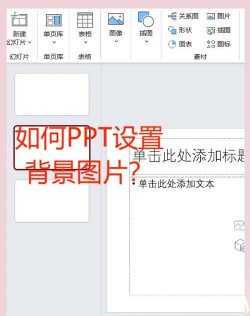
在制作PPT的过程中,若仅使用单一颜色作为背景,往往显得过于单调、缺乏视觉吸引力。而采用图片作为背景,则不仅能提升整体的美观度,还能增强演示文稿的表现力与专业感。那么,在PPT中如何设置背景图片?下面将详细介绍几种常用且实用的方法。
首先,打开需要添加背景图片的PPT文件。接下来可根据实际操作习惯选择不同的插入方式。

方法一:通过插入功能添加背景图
选定需要设置背景的幻灯片页面后,点击菜单栏中的选项,随后选择其中的。此时会弹出本地文档对话框,从中找到并选中事先准备好的图片文件,点击按钮即可将图片导入当前页面。插入完成后,需对图片进行调整,确保其覆盖整个幻灯片区域。接着,鼠标右键点击该图片,在弹出的菜单中选择,使图片退居文字和元素之后,成为真正的背景层。这样,一张美观的背景图片就成功设置了。
方法二:直接拖拽图片至PPT页面
此方法更为快捷。可先将PPT窗口适当缩小,以便同时看到资源管理器中的图片文件。找到目标图片后,用鼠标左键选中并按住不放,直接将其从文件夹中拖动到PPT的编辑页面中。松开鼠标后,图片即被插入。随后同样进行右键操作,选择,完成背景设置。这种方式适用于希望快速操作、提高效率的用户。
除了为单页或部分页面设置背景外,还可以利用母版功能来自定义专属的PPT模板。具体步骤如下:
1. 启动WPS演示(或类似办公软件),新建一个空白PPT文档。
2. 点击顶部菜单中的,进入母版视图区域,选择。
3. 在母版编辑界面中,选中第一张母版幻灯片,点击→,从本地选择一张适合作为模板背景的图像并插入。
4. 插入后可自由调整图片的大小与位置,确保其完整铺满整个幻灯片页面。
5. 接着可在母版中统一设置字体样式、主题色彩以及背景效果等,打造风格一致的整体视觉体系。
6. 设置完毕后,点击退出编辑状态。
7. 返回正常编辑模式后,点击菜单下的下拉按钮,即可看到刚刚创建的自定义模板已保存在选项中,随时可供调用。
此外,PowerPoint也提供了更为系统化的背景设置路径。以PowerPoint 2013为例,操作流程如下:
1. 打开软件并定位到任意一页幻灯片,点击上方菜单栏的。
2. 在背景样式区域中,点击。
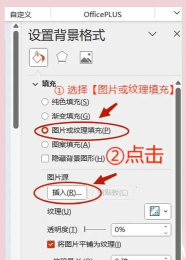
3. 右侧将出现背景格式面板,选择填充类型为图片或纹理填充。
4. 点击插入自,选择文件路径,浏览并选取本地图片,确认后该图片即作为背景加载。
5. 若希望应用于所有幻灯片,点击;若仅用于当前页,则点击即可。
值得注意的是,不同版本的操作逻辑大致相同,如PowerPoint 2010亦可通过设计→背景样式→设置背景格式进入相应设置界面,支持纯色、渐变、图案及图片等多种填充方式,用户可根据需求灵活选择。
对于使用WPS的用户而言,除插入本地图片外,还提供了一项便捷功能——在线图片插入。软件内置海量图库与模板资源,用户无需自行准备素材,只需在插入图片时选择,输入关键词搜索即可获取高质量背景图,极大提升了创作效率。
综上所述,无论是通过插入图片、拖拽操作,还是借助母版设计与在线资源,都可以轻松实现PPT背景图片的设置。掌握这些方法,不仅能让演示文稿更具美感,也能显著提升信息传达的效果与观众的观看体验。






















