
键盘声音怎么设置,你知道吗,其实很简单,今天,我们就来聊聊,如何个性化你的键盘音效,无论是机械键盘,还是薄膜键盘,都能找到,适合自己的设置方法,跟着步骤走,轻松打造,专属的打字体验。
1、了解键盘类型与声音来源
我们要明白,键盘声音,主要来自哪里,机械键盘,通常有轴体,不同轴体,声音差异很大,比如青轴,声音清脆,段落感强,红轴,则比较安静,线性顺滑,薄膜键盘,声音较小,但也可以通过,一些设置,来改变音效,所以,第一步,就是确认,你的键盘类型。
接着,声音还和,按键力度有关,敲击重,声音自然大,敲击轻,声音就小,另外,键盘的材质,和结构设计,也会影响,最终的声音效果,比如,有无消音棉,键帽材质,是ABS还是PBT,这些细节,都值得注意。
2、系统内置设置调整方法
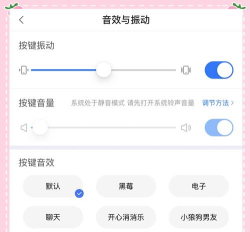
对于大多数用户,最直接的方法,就是通过,操作系统设置,在Windows系统里,你可以打开,控制面板,找到轻松使用,然后点击,更改键盘的工作方式,在这里,有个选项,叫做打开或关闭,按键声音,勾选或取消,就能控制,系统提示音。
不过,这个设置,主要针对,系统自带的,按键提示音,并不是,键盘物理声音,如果你想,完全静音,可以在这里,关闭声音,但如果你,喜欢有声音,也可以,保持开启,另外,一些品牌电脑,还有专属驱动,里面可能有,更多音效选项。
3、使用第三方软件自定义
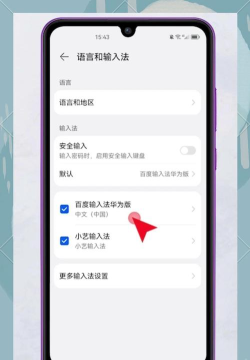
如果系统设置,不能满足你,那么,第三方软件,是个好选择,比如,有些软件,可以模拟,机械键盘声音,即使你用的是,静音薄膜键盘,也能享受,咔嗒咔嗒的打字感,这类软件,通常允许你,自定义音效文件。
你可以导入,自己喜欢的声音,比如,打字机声,气泡声,甚至音乐片段,设置触发条件,比如,按下键时,播放什么音效,释放键时,又播放什么,这样,你的键盘,就变得独一无二了,不过,要注意,软件兼容性,和系统资源占用。
4、物理改造与硬件升级建议
对于追求,极致手感,和声音的用户,物理改造,是终极方案,如果你是,机械键盘玩家,可以尝试,更换轴体,比如,从青轴换到,静音红轴,声音会小很多,或者,添加消音垫,在PCB板和底壳之间,填充消音棉,能有效减少,空腔音。
另外,更换键帽,也有影响,PBT键帽,声音更闷,更厚实,ABS键帽,则更清脆,你还可以,润滑轴体,让按键过程,更顺滑,声音更小,当然,这些操作,需要一些,动手能力,如果不想折腾,直接购买,静音版键盘,是最省事的选择。
键盘声音设置,方法很多,从软件到硬件,从简单到复杂,你可以根据,自己的需求,和动手能力,选择适合的,方式,无论是,追求安静办公,还是喜欢,清脆的反馈声,都能找到,解决方案,希望这些方法,能帮你打造出,最满意的打字环境。






















