
工作中,我们常遇到数据求和,手动计算太麻烦,还容易出错,其实,Excel等工具,提供了自动求和功能,能大大提高效率,今天,我们就来聊聊,怎么自动求和,让你轻松搞定数据计算。
1、Excel自动求和,最常用方法
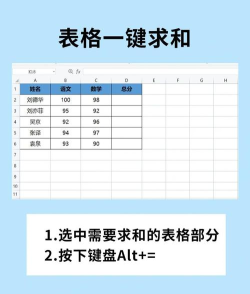
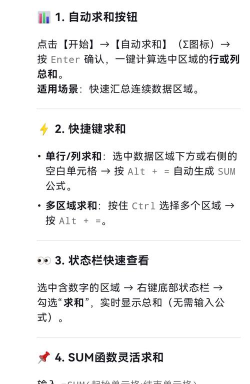
打开Excel表格,选中需要求和的单元格,然后,在“开始”选项卡中,找到“编辑”组,点击“自动求和”按钮,或者,直接使用快捷键Alt+=,这样,Excel会自动识别,并生成求和公式,非常方便。
比如,你想求A列数据总和,就选中A列下方,第一个空白单元格,然后点击“自动求和”,Excel会智能选择,A列中所有数值单元格,并插入SUM函数,按下回车键,结果就出来了。
这个方法,适合连续数据求和,如果数据不连续,你可以先按住Ctrl键,再用鼠标,逐个选中需要求和的单元格,然后,再点击“自动求和”按钮。
2、SUM函数,灵活求和利器
除了自动求和按钮,SUM函数,是更基础的求和工具,它的语法很简单,=SUM(数值1,数值2,...),括号里,可以输入单个数值,也可以输入单元格区域。
例如,=SUM(A1:A10),表示求A1到A10,这个区域所有数值的和,你也可以,输入多个不连续区域,比如,=SUM(A1:A5, C1:C5),这样,就能分别计算,两个区域的和,再相加。
SUM函数,还能与其他函数嵌套,实现更复杂计算,比如,配合IF函数,进行条件求和,但那是进阶用法,我们以后再说。
3、快捷键与技巧,提升操作速度
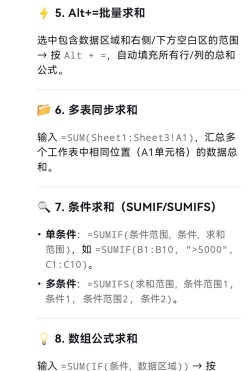
掌握一些快捷键,能让求和更快,前面提到的Alt+=,就是最常用的,一键自动求和,你还可以,先选中要求和的区域,再按Alt+=,这样,求和结果会显示在,选中区域下方或右方。
如果数据经常更新,建议使用,表格的“表”功能,将数据区域,转换为智能表格,这样,在表格末尾新增行时,求和公式会自动扩展,无需手动调整。
还有一个技巧,当你需要,对筛选后的数据求和时,不要用SUM函数,因为它会计算,所有数据的总和,包括隐藏行,这时,应该使用SUBTOTAL函数,它能忽略,隐藏行的数据,只对可见单元格求和。
4、常见问题与解决,避免求和错误
自动求和时,有时结果不对,可能是数据格式问题,比如,数字被存储为文本,看起来是数字,但无法参与计算,这时,你需要检查,单元格左上角,是否有绿色小三角,如果有,说明是文本格式。
解决方法很简单,选中这些单元格,旁边会出现,一个感叹号图标,点击它,选择“转换为数字”,这样,数据就能正常求和了。
另一种情况,是求和区域中,包含错误值,比如#N/A或#DIV/0!,这会导致,整个SUM函数返回错误,你可以使用,SUMIF函数忽略错误值,或者,先清理数据源。
确保求和公式的引用区域,是正确的,特别是,当你插入或删除行时,公式的引用范围,可能不会自动更新,需要你手动检查,并调整区域引用。
自动求和并不难,关键是选对方法,并理解其原理,从简单的按钮开始,逐步学习函数,再掌握一些技巧,你就能轻松应对,各种数据求和场景,大大提高工作效率。






















