
你是否遇到过这种情况,想截图保存整个网页,但屏幕只能显示一部分,翻来覆去截好几张,还得手动拼接,特别麻烦,其实,滚动截图就能解决这个问题,它能自动截取长页面,生成一张完整图片,今天,我们就来聊聊怎么滚动截图,让你轻松掌握这个实用技能。
1、滚动截图是什么
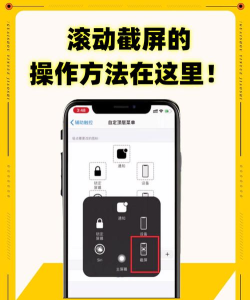
简单来说,滚动截图就是,一次性截取超长内容,比如整个网页,或者长聊天记录,普通截图只能截当前屏幕,滚动截图却能往下延伸,自动拼接成一张图,特别方便。
很多场景都用得上,比如保存重要文章,或者记录长对话,甚至截取整个表格,有了它,就不用一张张拼了,省时又省力。
2、手机怎么滚动截图
现在大部分手机,都自带滚动截图功能,操作也很简单,以安卓手机为例,先普通截个图,然后看屏幕下方,通常会有“滚动截图”选项,点一下,屏幕就会自动往下滚,直到你喊停。
苹果手机稍微不同,需要借助快捷指令,或者用第三方App,不过原理都一样,自动滚动并拼接,最终生成一张长图,记得截图时,手要稳一点,别晃动。
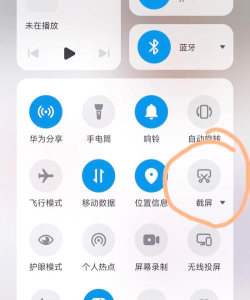
3、电脑怎么滚动截图
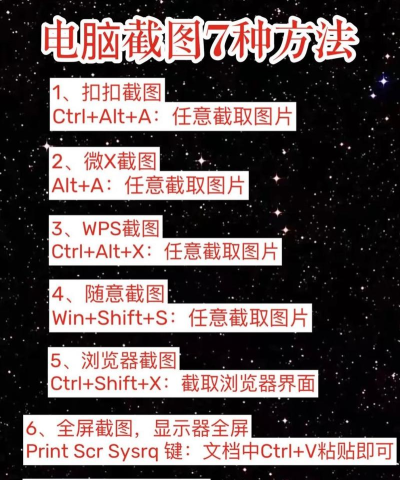
电脑上方法更多,有些浏览器自带,比如Edge和Chrome,按F12打开开发者工具,然后按Ctrl+Shift+P,搜索“截图”,选择“捕获全尺寸截图”,就能截取整个网页。
如果浏览器不支持,可以用软件,比如Snipaste,或者FastStone Capture,它们功能更强大,不仅能滚动截图,还能简单编辑,非常实用。
4、常见问题与技巧
滚动截图时,可能会遇到问题,比如图片拼接错位,或者滚动中途停止,这通常是页面加载慢,或者网络不稳定导致的,可以试试放慢滚动速度,或者等页面完全加载。
还有个实用技巧,截取前先清理页面,关掉浮动广告,或者侧边栏,这样截图更干净,也更容易阅读,如果截图太长,记得检查文件大小,别超过发送限制。
滚动截图并不难,关键是多练习几次,熟悉自己设备的操作,无论是手机还是电脑,掌握这个技巧后,处理长内容就轻松多了,希望今天的分享,能帮你更好地截图。






















