
你是否曾为iCloud存储烦恼,是否担心自动续费扣款,其实,取消iCloud并不复杂,只需几个简单步骤,就能轻松管理你的账户,今天,我们就来详细聊聊,如何安全、彻底地取消iCloud服务。
1、理解iCloud服务与取消后果
我们需要明白,iCloud到底是什么,它不仅是云存储,更是苹果生态的核心,你的照片、通讯录,以及各种设置,都可能同步其中,取消前务必三思。
取消iCloud订阅后,最直接的影响,就是存储空间,你的免费空间将降至5GB,如果原先数据已超量,那么新照片和备份,可能就无法上传了,部分数据甚至可能丢失。
所以,在操作之前,强烈建议你,先做好数据备份,可以将重要照片导出,或者使用电脑进行备份,这样就能万无一失,避免后悔莫及。
2、在iPhone或iPad上取消订阅
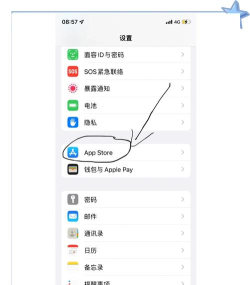
这是最常用的方法,请先打开“设置”应用,然后点击顶部的你的姓名,接着,进入“iCloud”选项,在这里,你能看到“管理存储空间”。
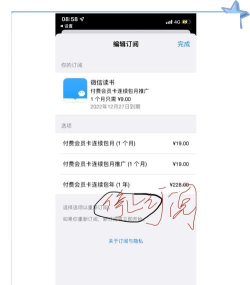
或者,你也可以直接点击“订阅”,然后找到iCloud+项目,选择“取消订阅”即可,系统通常会提示,现有权益将持续到周期结束。
之后便不会自动续费,但请注意,取消订阅后,你仍可访问iCloud,只是空间会被调整,如果降级后空间不足,部分服务可能会暂停。
3、通过Mac或电脑网页端操作
如果你习惯使用电脑,操作也很方便,在Mac上,请打开“系统设置”,然后点击你的Apple ID,接着选择“iCloud”选项,同样能找到管理入口。
或者,直接访问苹果官网,登录你的Apple ID账户,在“订阅”栏目中,找到iCloud+并进行管理,网页端的界面清晰,步骤与手机端类似。
无论通过哪种设备,核心步骤都是相通的,那就是找到订阅项,然后选择降级或取消,操作过程其实非常直观。
4、取消后的注意事项与常见问题
成功取消后,还有一些细节需要注意,例如,你的iCloud邮箱仍可正常使用,但关联的付费服务,比如iCloud+专属功能,将会停止。
如果之后需要重新订阅,只需再次进入设置,选择升级方案即可,数据一般不会丢失,但最好定期检查备份状态。
另外,家庭共享成员可能会受影响,如果你曾是家庭组织者,取消后需确认共享设置,避免影响家人的使用体验。
取消iCloud是一个可逆的操作,关键在于管理好自己的数据,并理解后续影响,希望这篇指南,能帮你轻松解决问题。






















