
你的iPad用起来卡顿吗,很多新功能用不了,这可能是系统太旧了,别担心,升级系统其实很简单,跟着步骤来,几分钟就能搞定,还能让你的iPad焕然一新。
1、升级前,这些准备工作不能少确保你的iPad能升级,不是所有老款都支持,然后,备份数据最重要,万一升级失败,照片和文件也不会丢,接着,检查电量要充足,最好插上电源,连上稳定的Wi-Fi,因为升级包通常很大。

2、两种主流升级方法,任你选择第一种,在iPad上直接升级,最简单,打开“设置”应用,找到“通用”选项,点击“软件更新”,系统会自动检查,如果有新版本,点击“下载并安装”,同意条款后,等待即可,全程自动完成。
第二种,用电脑升级更稳定,你需要一台电脑,安装最新版iTunes,或者Finder,用数据线连接iPad和电脑,在电脑上找到你的设备,点击“检查更新”按钮,然后按提示操作,这种方法适合网络不好,或者OTA升级失败的情况。
3、遇到升级问题?常见故障这样解决如果下载总是中断,检查网络是否稳定,或者重启路由器试试,如果安装时卡住,别强行关机,多等一会儿,或者重启iPad再试,如果提示存储空间不足,需要先清理一些文件,删除不用的App,或者把照片传到云端。
有时候,升级会报错,比如错误代码,别慌,记下代码上网搜,通常有解决方案,如果所有方法都失败,可以尝试恢复模式,但这会抹掉所有数据,所以务必提前备份好,实在不行,联系苹果客服最稳妥。
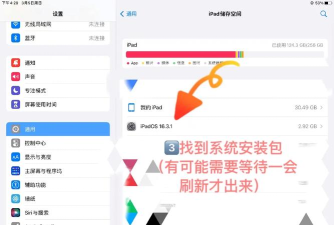
4、升级成功后的优化与注意事项升级完成后,先别急着用,让系统适应一会儿,可能会有点发热,正常现象,然后,检查所有App是否正常,个别老App可能需要更新,接着,可以体验新功能了,比如新的桌面小组件,或者更流畅的动画效果。
建议打开自动更新,这样下次就不用操心,但注意,大版本升级前,最好手动备份一次,因为新系统可能不稳定,用几天看看,如果非常耗电,可以等后续小版本修复,平时使用时,定期清理缓存,也能让系统更流畅。
升级iPad系统并不难,关键是做好备份,选对方法,遇到问题别怕,一步步解决就好,保持系统最新,不仅能获得新功能,安全性也更高,让你的iPad更好用。






















