
想换个新浏览器,却发现旧浏览器怎么也删不干净,电脑里还留着它的痕迹,这确实让人头疼,其实,卸载浏览器并不难,关键在于彻底清理,今天,我们就来聊聊,怎么把浏览器卸载得干干净净。
1、从控制面板卸载,这是最常规的方法
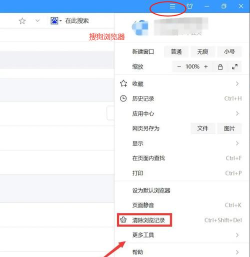
打开电脑的控制面板,接着,找到“程序和功能”选项,然后,在列表里找到你要卸载的浏览器,右键点击它,选择“卸载”,按照提示一步步操作,就能完成基础卸载。
不过,这只是第一步,因为,很多文件还留在电脑里,所以,我们需要进行下一步清理。
2、手动清理残留文件和文件夹
卸载程序后,有些文件夹还在,比如,浏览器的缓存和用户数据,通常,它们藏在C盘的用户目录下,具体路径是“AppData”,进入后,找到“Local”和“Roaming”文件夹,然后,在里面搜索浏览器的名字,把相关的文件夹都删除。
另外,别忘了清理注册表,但是,操作注册表有风险,建议先备份,然后,再删除相关条目。
3、使用专业的卸载工具,更省心
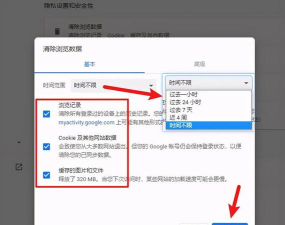
如果你觉得手动太麻烦,那么,可以试试专业工具,比如,一些知名的清理软件,它们能深度扫描,然后,自动找出所有残留,接着,一键清理,非常方便。
而且,这些工具通常免费,所以,值得一试,不过,记得从官网下载,以免遇到恶意软件。
4、重置或重装系统,终极解决方案
如果以上方法都不行,那么,可能是系统出了问题,这时,可以考虑重置系统,或者,直接重装系统,当然,这是最后的手段,因为,它会清空C盘的所有数据。
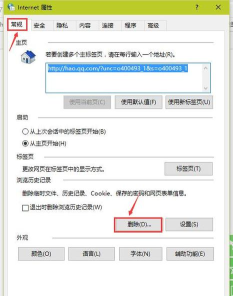
所以,操作前一定要备份重要文件,然后,再执行重置或重装,这样,就能得到一个干净的系统了。
卸载浏览器需要耐心,按照步骤来,就能彻底清理,希望这些方法对你有帮助。






















