
在PowerPoint中设计树状图,不仅能提升演示文稿的视觉效果,还能清晰地展现层级结构。下面将详细介绍如何制作一个美观且富有创意的树状图。
首先,启动Microsoft PowerPoint 2010,打开需要编辑的演示文稿。接着,进入开始选项卡,点击新建幻灯片,选择空白版式,在演示文稿中插入一张空白幻灯片作为第一页。这一步为后续的设计提供了干净的操作空间。
接下来,进入插入菜单,选择文本组中的文本框功能,点击横排文本框。在幻灯片中合适的位置绘制文本框,并输入所需内容,如标题或各级节点名称。若需多个文本内容,重复此操作即可完成布局。
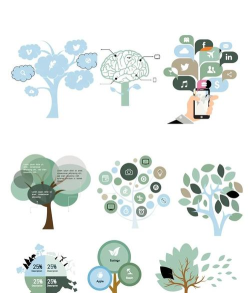
完成文本输入后,开始构建树状结构。在页面中点击并选择树状图元素,系统会提供一系列可编辑的结构模块(即树树),用户可根据需要选择合适的分支样式。随后,可为图形添加水彩风格的视觉效果,增强整体艺术感。使用形状工具调整树叶部分的透明度,使画面更具层次。
细节处理方面,可插入圆角矩形作为辅助图形。通过画笔面板选择渐变工具,并将模式设为线性渐变;也可选用径向渐变以营造光影聚焦效果。对于圆角部分,可通过椭圆工具配合渐变填充进行微调,或直接修改圆角矩形的圆角半径来实现平滑过渡。
使用直接选择工具选中已绘制的渐变图形,进一步优化其形态与位置。此外,可结合钢笔工具绘制连接线条,精确控制路径走向。若追求立体感,还可运用透视原理对图形进行变形处理,使树状图更具空间感。
为实现交互功能,选中文本框中的特定文字,点击插入—链接—超链接,在弹出窗口中选择文档内的目标幻灯片位置。重复上述步骤,完成所有节点的链接设置。完成后,文字下方将自动显示下划线,表示链接已生效。
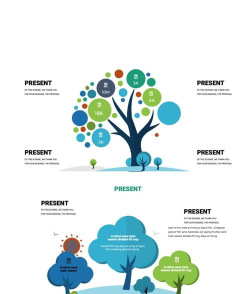
放映时,点击带有超链接的文字,即可跳转至对应页面。整个树状图不仅结构清晰,还兼具美观与实用性。






















