
电脑突然卡死,手机莫名黑屏,系统故障真烦人,别急,恢复模式来帮忙,它像系统急救箱,能修复各种问题,今天就来聊聊,如何进入恢复模式,步骤其实很简单,跟着做就行。
1、了解恢复模式的作用
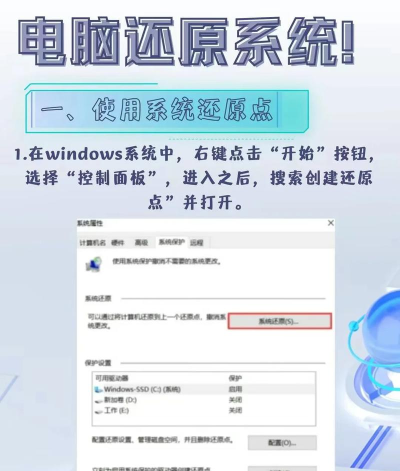
恢复模式很实用,它能修复系统错误,比如开机失败,或者软件冲突,还能清除缓存数据,让设备运行更快,甚至重装系统,恢复出厂设置,是重要的维护工具,关键时刻能救命。
2、不同设备的进入方法
先说Windows电脑,先完全关机,然后开机,看到品牌logo时,立刻按F8键,或者Shift加重启,就能进入选项,选择疑难解答,接着高级选项,最后启动设置,重启后按F4或F5,就进入安全模式,这类似恢复模式。
对于Mac电脑,先关机,再开机,立即按住Command加R,直到出现苹果标志,就进入恢复模式,这里可以重装系统,或者磁盘工具修复,非常方便实用。
安卓手机呢,型号不同,方法略异,通常先关机,然后同时按住,电源和音量加键,或者音量减键,直到出现菜单,用音量键选择,电源键确认进入,就能看到选项了。
苹果iPhone手机,全面屏机型,先快速按一下,音量加键松开,再快速按一下,音量减键松开,然后长按侧边键,直到出现标志,接着连接电脑,进入恢复模式,老机型用Home键,组合略有不同。

3、操作中的注意事项
进入前要备份,因为可能清数据,重要文件先保存,到云盘或电脑,确保电量充足,至少50%以上,避免中途断电,导致操作失败,甚至损坏设备。
按键时机要准,看到logo就按,不要太早或晚,多试几次没关系,熟悉节奏就好,如果进不去,检查按键组合,或者查官方指南,确保方法正确。
在恢复模式里,选项不要乱点,特别是格式化,或者恢复出厂,除非确定需要,否则数据丢失,很难找回来,看清提示再操作,避免后悔莫及。
4、常见问题与解决
如果按键没反应,可能是硬件问题,比如按键损坏,或者系统锁死,尝试连接电脑,用官方工具,进行强制恢复,比如iTunes软件,或者安卓刷机工具。
进入后卡住了,画面不动怎么办,可以强制重启,长按电源键就行,然后重新尝试,或者换个时间,有时系统繁忙,稍后再试就好。
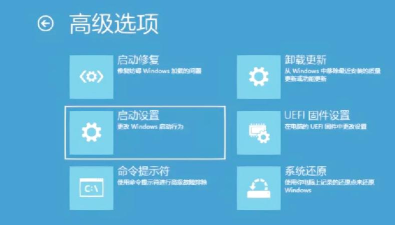
看不懂英文菜单,可以查翻译对照,或者提前搜索,记住关键选项,比如Recovery Mode,或者Wipe Data,操作时更安心,避免选错项目。
恢复模式不难,关键掌握方法,根据设备类型,用对按键组合,操作前要备份,过程中要仔细,就能轻松进入,解决系统问题,让设备焕然一新。






















