
电脑用久了,总会变慢,有时还会弹出错误,这时候,很多人会想到注册表,注册表就像电脑的“大脑”,记录着所有设置,但清理它,可要小心,一不小心,系统就可能崩溃,所以,今天我们来聊聊,怎么安全地删除注册表。
1、注册表是什么,为什么要删它
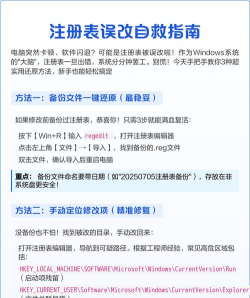
注册表,是Windows的核心数据库,它管理着软件配置,硬件信息,以及用户设置,简单说,它就是系统的“记事本”,所有操作,都被记录在这里。
那么,为什么要删除它呢,通常有两个原因,第一,卸载软件不彻底,残留的注册表项,会拖慢系统,第二,系统出现错误,修复需要清理无效项。
但是,删除注册表有风险,如果删错了关键项,可能导致软件无法运行,甚至系统蓝屏,所以,操作前一定要备份,或者,使用专业工具。
2、删除前,必须做的准备工作
在动手之前,准备工作不能少,这能最大程度,保护你的系统安全。
备份注册表,这是最重要的步骤,打开注册表编辑器,点击“文件”菜单,选择“导出”,然后,保存整个注册表,或者,只备份要修改的分支。
创建系统还原点,这样,即使操作失误,也能一键恢复,到之前的状态,同时,关闭所有正在运行的程序,避免干扰操作。
确认你要删除的项,最好,先上网查一下,这个项的作用,确保它不是系统必需的,否则,后果可能很严重。
3、手动删除注册表的具体步骤
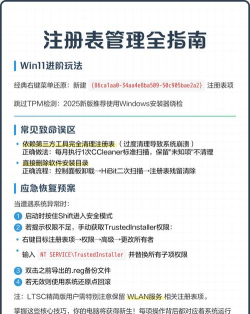
如果你确定要手动删除,请严格按步骤来,不要跳步,也不要随意操作。
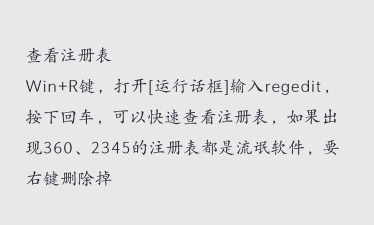
第一步,按下Win+R键,输入“regedit”,然后回车,这样,就打开了注册表编辑器。
第二步,在左侧的树状目录中,找到目标项,通常,软件残留项在特定路径,比如,HKEY_CURRENT_USERSoftware,或者,HKEY_LOCAL_MACHINESOFTWARE。
第三步,右键点击要删除的项,选择“删除”,然后,确认删除操作,注意,删除后无法撤销,除非你之前备份了。
第四步,删除完成后,重启电脑,让更改生效,如果系统正常,说明操作成功,如果出现问题,就用备份恢复。
4、使用工具,更安全地清理注册表
对于新手来说,手动删除风险高,使用专业工具更稳妥,这些工具能自动扫描,并安全清理无效项。
比如,CCleaner就是常用工具,它功能强大,操作简单,下载并安装软件,然后,打开“注册表”清理模块。
接着,点击“扫描问题”,软件会自动查找,所有无效的注册表项,扫描完成后,它会列出结果,并建议清理。
点击“修复选定问题”,软件会先备份,再执行清理,这样,既高效又安全,当然,还有其他工具,如Wise Registry Cleaner,也值得一试。
删除注册表要谨慎,无论是手动,还是用工具,备份永远是第一步,只有这样,才能确保系统稳定,避免不必要的麻烦。






















