
大家好,今天聊聊word,word里放图片,很常见,但怎么组合图片,你知道吗,组合图片,能固定位置,还能一起移动,很方便,下面分享几个实用技巧,帮你轻松搞定图文排版。
1、为什么要组合图片
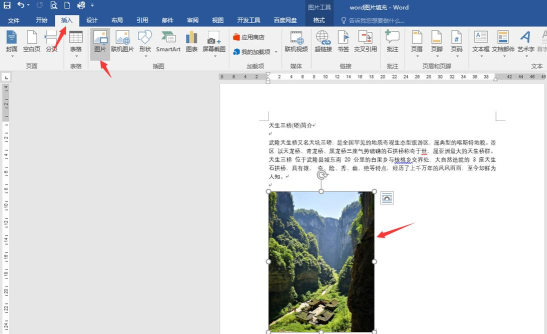
我们得明白,组合图片,有什么用,比如,你做一份报告,插入了多张示意图,如果不组合,移动时,图片容易错位,很麻烦,组合后,它们就是一个整体,你可以随意拖动,很方便,而且,调整大小时,比例也不会乱,很省心。
另外,组合图片后,排版会更整齐,更美观,特别是做流程图,或者产品介绍时,图片和文字,需要对齐,组合功能,就派上用场了,它能帮你固定布局,避免编辑时,不小心弄乱。
2、基础操作:选中与组合
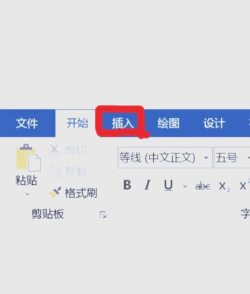
那么,具体怎么操作呢,第一步,打开你的word,插入你需要用的图片,然后,按住键盘的ctrl键,用鼠标,依次点击图片,这样,就能同时选中它们,接着,在图片上右键,或者,找到顶部菜单栏,在“图片格式”选项卡里,找到“组合”按钮,点击它,选择“组合”选项,就行了。
这里有个小技巧,如果图片,被文字环绕,你可能,需要先改版式,把图片的环绕方式,改为“浮于文字上方”,这样,才方便选中和组合,组合完成后,你可以,再根据需要,调整版式。
3、进阶技巧:对齐与分布
组合前,建议先对齐,这样,组合效果会更好,同样,先选中多张图片,在“图片格式”选项卡里,找到“对齐”功能,点击,你可以选择,左对齐,或者,顶端对齐,等等,让图片,排列得更整齐。
如果图片,数量比较多,你还可以,使用“分布”功能,让图片之间的间距,相等,这样,看起来会更专业,对齐和分布后,再组合,整个图片组,会更协调,移动和调整,也更轻松。
4、常见问题与解决方法
有时候,你会遇到问题,比如,找不到组合按钮,这可能是因为,你没选中,或者,选中的对象不对,请确保,你选中的是图片,而不是文本框,或形状,另外,有些旧版word,菜单位置,可能略有不同。
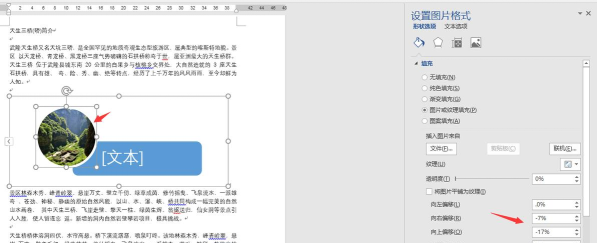
组合后,想修改怎么办,很简单,选中这个组合,右键,选择“取消组合”,就能重新,编辑单张图片了,编辑完,记得再次组合,还有,组合图片复制时,会一起复制,粘贴也方便,大大提升了,工作效率。
word组合图片,是个非常实用的功能,它能帮你,管理多图,让文档排版,更高效,更美观,赶紧试试吧,你会发现,真的很方便。






















