Excel是一款常用的电子表格工具,常需添加长横线以分隔内容,提升表格清晰度。那么如何在Excel中绘制长横线?其实方法简单多样,可通过边框设置、合并单元格或插入形状等方式实现,既实用又美观,让数据呈现更直观有序。
方法一:利用自动填充完成
先在单元格内输入一个短横线-。
选中该单元格,将鼠标移至其右下角,当光标变为黑色十字时,双击左键,Excel便会自动向下填充横线,延伸至多个单元格,形成一条长横线。
方法二:使用符号
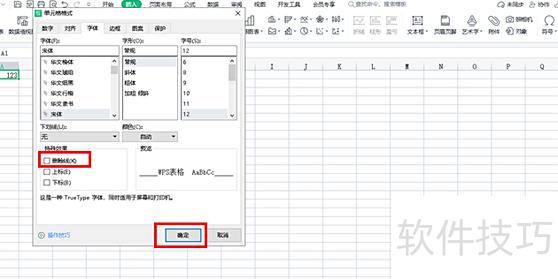
在目标单元格点击右键,选择设置单元格格式即可开始操作。
在格式单元格对话框中,切换至数字选项卡,选择常规类别,在类型栏输入,并将颜色设为黑色。
点击确定后,目标单元格即可显示长横线。
上述两种方法均能轻松在Excel中输入长横线,可根据个人偏好和实际需要灵活选用。熟练掌握任一方法后,都能显著提升使用Excel进行数据处理与分析的效率,让表格制作更加便捷顺畅。
在Excel中绘制横线,可使用插入功能中的选项,选择后自行调整长度即可。接下来我将演示具体操作步骤。
联想拯救者刃7000K电脑,搭载Windows 10系统,运行Excel 2016版本软件。
方法一
打开需操作的表格文件。

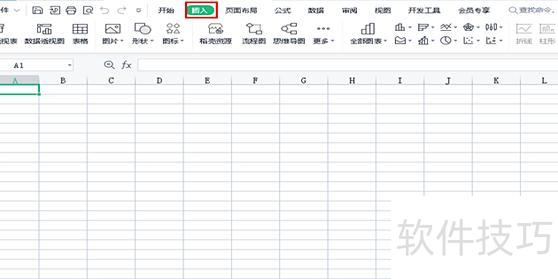
点击顶部菜单中的插入选项。
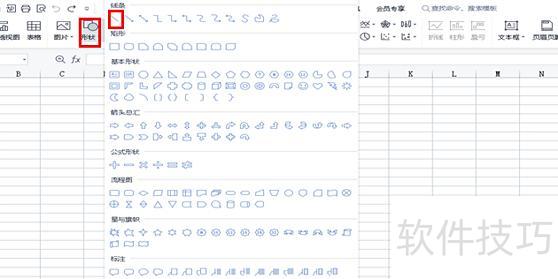
点击并选择第一个形状。
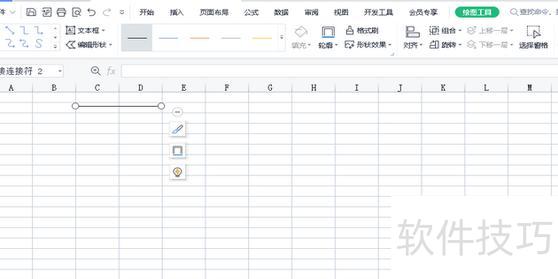
按住鼠标左键在需画线处拖动即可完成。
方法二
选中带字体的单元格,可进行进一步操作。
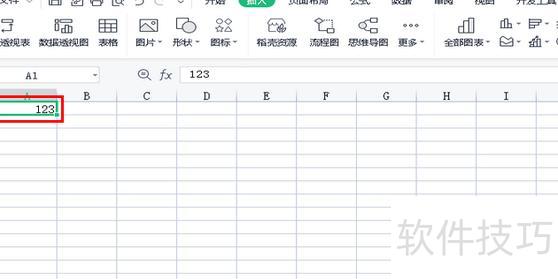
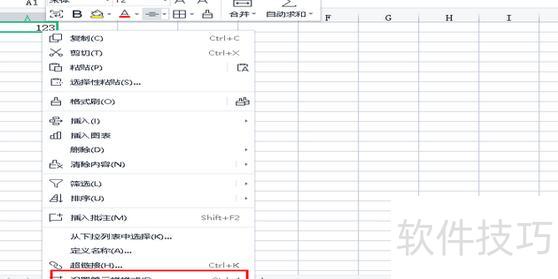
右键点击,选择设置单元格格式选项。
在弹出窗口中选择字体选项。
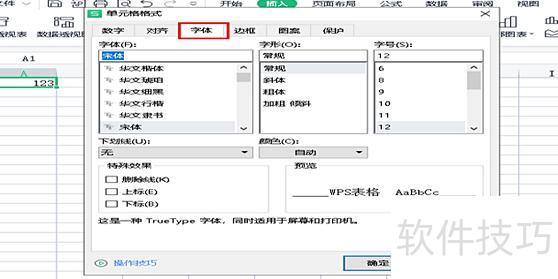
勾选删除线选项后点击确定即可完成操作。