
固态硬盘怎么分区,很多人会问,其实,分区并不复杂,但是,掌握正确方法很重要,今天,我们就来聊聊,如何给固态硬盘分区,既能提升性能,又能管理好文件。
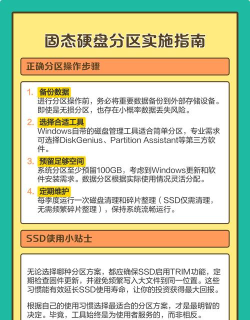
1、分区前,先做好准备工作备份你的重要数据,这是第一步,也是最重要的一步,因为,分区操作有风险,数据无价要牢记,然后,你需要准备一个工具,那就是磁盘管理工具,Windows系统自带,非常方便,接着,确认你的固态硬盘,已经正确连接到电脑,并且,系统能够识别到它,想清楚你的分区方案,比如,分几个区,每个区多大,提前规划好,操作时更从容。
2、使用系统工具,进行分区操作现在,我们开始实际操作,打开磁盘管理,很简单,右键点击“此电脑”,选择“管理”,然后,找到“磁盘管理”,在这里,你能看到所有磁盘,找到你的固态硬盘,注意,别选错了盘,接着,在未分配的空间上,右键选择“新建简单卷”,然后,跟着向导一步步走,设置分区大小,分配驱动器号,格式化分区,选择NTFS文件系统,分配单元大小默认即可,这样,一个新区就创建好了,重复这个步骤,就能分出多个区。
3、分区策略与容量分配建议分区不是越多越好,需要合理规划,对于系统盘,也就是C盘,建议容量大一些,比如,256G的固态,可以分120G给C盘,这样,保证系统运行流畅,还能安装常用软件,剩下的空间,可以再分一个D盘,用来存放文档、下载文件等,如果,你的固态硬盘容量很大,比如1TB,那么,可以多分几个区,把工作、娱乐、备份分开,管理起来更清晰,但是,切记不要分得太小,否则,会影响固态硬盘的性能,甚至,缩短其使用寿命。
4、分区后的优化与注意事项分区完成后,还有一些事情要做,建议开启TRIM功能,这个功能,能帮助固态硬盘,保持最佳性能,通常,Windows10及以上系统,会自动开启,不要把分区塞得太满,至少,保留10%到20%的剩余空间,这样,有利于固态硬盘,进行垃圾回收和磨损均衡,延长使用寿命,定期检查磁盘健康,可以使用一些工具,比如CrystalDiskInfo,查看硬盘的SMART信息,确保它工作正常,另外,尽量避免,在固态硬盘上,进行碎片整理,因为,这对固态硬盘有害无益。
给固态硬盘分区,是一项实用的技能,通过合理分区,你能更好地管理文件,也能让电脑,运行得更快更稳定,记住关键步骤,备份数据,使用系统工具,合理规划容量,并做好后续优化,这样,你就能轻松搞定,固态硬盘的分区问题了。






















