
想让文档更出彩吗,其实很简单,word背景设置,就能帮你实现,无论是纯色填充,还是图片衬托,都能让文档,瞬间变得与众不同,今天,就让我们一起,探索word背景的奥秘,掌握这些技巧,让你的文档,从此告别单调。
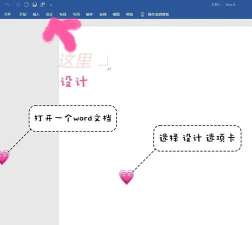
1、纯色背景,快速打造简洁风格打开你的word文档,找到“设计”选项卡,点击“页面颜色”,你会看到,一个丰富的调色板,选择你喜欢的颜色,点击一下,整个页面,立刻就变了模样,如果预设颜色不够,你还可以,点击“其他颜色”,这里有更多选择,甚至能自定义,非常方便,纯色背景,适合正式报告,或者简洁的文档,能让内容,更加突出,阅读起来,也更舒适。
2、渐变背景,增添层次与动感觉得纯色太普通,那就试试渐变吧,同样在“页面颜色”里,选择“填充效果”,然后点击“渐变”,这里有两种类型,单色渐变和双色渐变,你可以自由搭配,还能选择方向,比如从上到下,或者从中心辐射,调整好之后,预览一下,效果立刻呈现,渐变背景,能让页面,看起来更有层次,也更有设计感,特别适合,制作海报或邀请函。
3、图片背景,让文档更具个性想用喜欢的图片做背景,当然也可以,还是在“填充效果”中,切换到“图片”标签,然后点击“选择图片”,你可以从文件插入,也可以在线搜索,插入图片后,可以调整缩放,或者平铺效果,不过要注意,图片别太花哨,否则会影响,文字的可读性,最好选择,淡雅一些的图案,或者调整透明度,这样既能美化,又不干扰阅读,图片背景,能让你的文档,充满个人特色。
4、纹理与水印,提升专业质感除了这些,word还提供了,丰富的纹理背景,在“填充效果”里,找到“纹理”标签,这里有布料、大理石等,多种质感选择,一键应用,文档瞬间,就有了特别的质感,另外,水印功能,也常被用作背景,在“设计”选项卡里,点击“水印”,你可以选择,预设的文字水印,比如“机密”、“草稿”,也能自定义文字,和图片水印,它们会以半透明形式,出现在页面后方,既表明了文档属性,又不会喧宾夺主。
掌握了这些方法,设置word背景,就不再是难题,你可以根据,文档的用途和风格,灵活选择最适合的方式,无论是工作还是学习,一个精美的背景,都能为你的文档,增添不少光彩,现在就去试试吧,让你的word文档,从此与众不同。






















