
监控录像怎么查看,很多人不清楚,其实方法很简单,掌握几个要点就行,无论是家用摄像头,还是公司安防系统,回放操作大同小异,今天就来详细说说,让你轻松找到想看的内容。
1、确认设备与存储方式

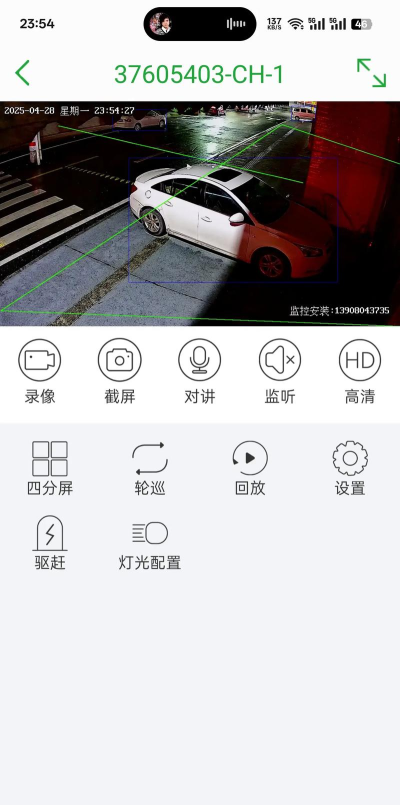
要分清监控类型,是网络摄像头,还是模拟摄像机,这决定了查看方式,网络摄像头通常联网,可以通过手机APP查看,模拟设备则不同,需要连接硬盘录像机,所以,第一步很关键,别弄错了设备类型。
接着,检查录像存储在哪里,是存在内存卡里,还是硬盘录像机,或者是云端服务器,内存卡直接插电脑,就能读取文件,硬盘录像机则复杂些,需要进入系统界面,云端查看最方便,有网就能远程调取。
然后,找到对应的查看工具,网络摄像头用官方APP,模拟系统用录像机配套软件,或者电脑客户端,确保工具已安装,并且账号密码正确,否则无法登录系统,也就看不到录像了。
保证设备通电联网,这是基本前提,摄像头断电了,自然没有录像,网络断了,远程查看也会失败,所以,先检查电源和网线,确保一切连接正常。
2、掌握回放界面操作
进入查看软件后,找到“回放”或“录像”选项,点进去就是时间轴界面,上面有日历和时间条,蓝色通常代表有录像,灰色则是空白时段,拖动时间条,就能快速定位。
接着,选择想要查看的日期,点击日历上对应那天,时间轴会同步显示,然后,在时间条上拖动,或者输入具体时间,比如下午三点整,系统会自动跳转,非常精准。
然后,使用播放控制按钮,暂停、快进、慢放都有,双击画面还能全屏,看清细节,遇到关键片段,可以截图保存,或者剪辑导出,作为证据备用,操作都很直观。
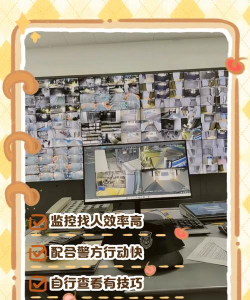
学会多画面同时查看,如果摄像头很多,可以分屏显示,四个、九个画面都行,这样效率更高,不用一个个切换,能同时监控多个区域,节省大量时间。
3、快速定位关键事件
如果录像很长,逐秒看太累,这时要用事件检索,比如移动侦测录像,当画面有变化时,系统会自动标记,在时间轴上显示为红色,点击就能直接跳转。
接着,利用智能搜索功能,输入大概时间段,比如“昨晚八点到十点”,系统会筛选出来,或者按报警事件搜索,门被打开了,有人经过等等,都能快速找到。
然后,注意录像文件命名,通常包含日期时间,像“20231001_1430.mp4”,表示十月一号,下午两点半的文件,按时间排序查找,也能提高效率。
记住关键时间点,如果知道事发大概时间,比如下午两点左右,就直接拖到附近,然后慢速播放观察,比盲目查找快得多,这是最实用的技巧。
4、解决常见查看问题
有时找不到录像,先别急,检查设置是否正确,是不是没开录像功能,或者存储满了,新录像覆盖了旧的,所以,定期备份很重要,防止重要内容丢失。
接着,遇到画面卡顿,可能是网络不好,尝试降低清晰度,流畅模式会好些,或者设备解码能力不足,换台好点的电脑,或者手机,问题或许就解决了。
然后,录像时间不对,通常是设备时间错误,没有同步网络时间,导致时间戳混乱,校正摄像头系统时间,问题就能迎刃而解,记得定期检查。
权限不足无法查看,多用户系统常有这问题,联系管理员授权,给你分配查看权限,或者检查账号等级,是不是被限制了功能,升级账户即可。
查看监控录像不难,关键是理清步骤,先确认设备类型,再操作回放界面,善用检索功能定位,最后解决常见问题,多操作几次就熟了,希望这些技巧能帮到你。






















