在Excel中,如何用公式对数据进行排序?本文将为你详细介绍操作方法,由深空游戏小编整理分享,希望能为你提供实用的参考与启发。
Excel使用入门教程
步骤1:选中I4单元格,输入公式=SUM(C4:H4),按Enter键,即可得出总成绩。
第二步:降序排列,在J4单元格输入=RANK(I4,I4:I17),按Enter键完成操作。
步骤3:升序排序:选中J4单元格,输入公式=RANK(I4,I$4:I$17,1),按Enter键确认即可完成。
的使用教程2
第一步:使用公式进行成绩排名。尽管RANK函数常用于排名,但面对复杂情况时功能有限。此处提供一个简洁公式:=RANK(B2,B2:B12),适用于基础排序需求。
第二步:接下来详细说明操作方法。观察下图可见,存在成绩相同的情况,这是简单排名无法解决的,必须采用复杂排名才能妥善处理这一问题。
步骤3:B2为成绩栏首项成绩
步骤4:B12为成绩末位数字
步骤5:在C2单元格输入公式=RANK(B2,B2:B12),按下回车键,结果为5。若未正确显示,请检查复制公式时是否误带空格。
步骤6:最后只需下拉排名即可,将鼠标置于黑点位置,按住左键向下拖动,成绩便会自动生成,相同名次会自动顺延一位,具体效果见图示。
excel|
先根据公式计算需排序的数值,并选中对应数据列。
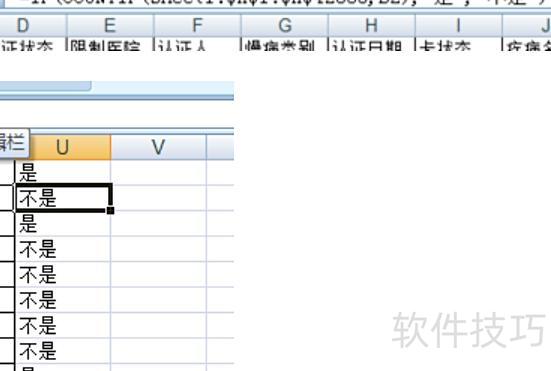
选定数据后,需选择需复制的具体内容。
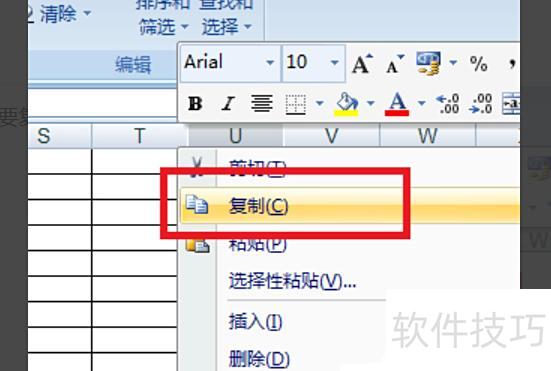
选择空白列,粘贴时务必使用选择性粘贴,否则无法实现目标。
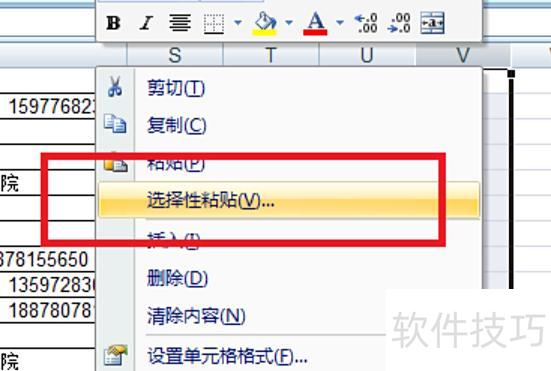
在弹出菜单中选择数值,也可根据实际需求选取其他选项。
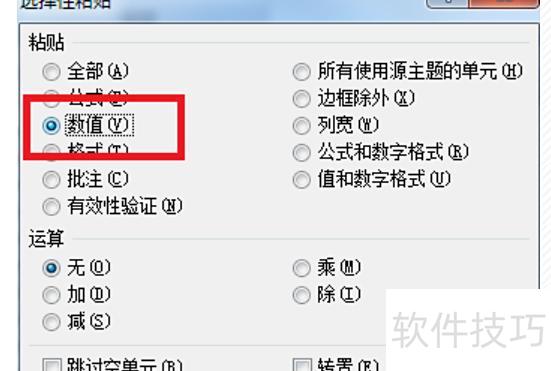
粘贴后可对整表排序,但仅限于刚复制的数据范围。
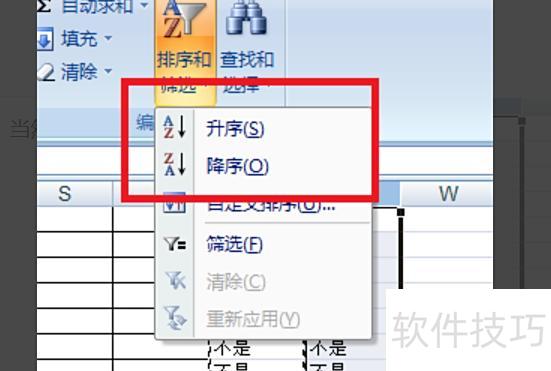
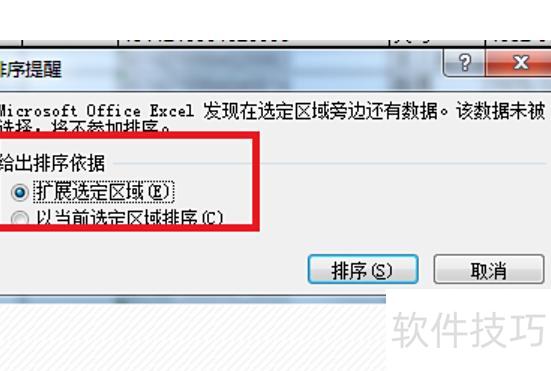
排序时需勾选扩展选定区域,否则仅对所选数列进行排序。
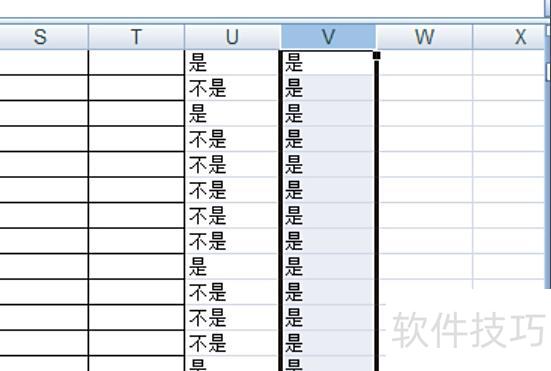
7、完成效果图。
打开Excel文件,以示为例。
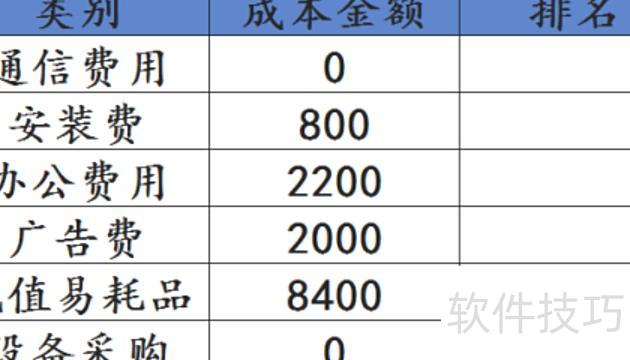
在C2单元格输入=RANK()公式,所示。
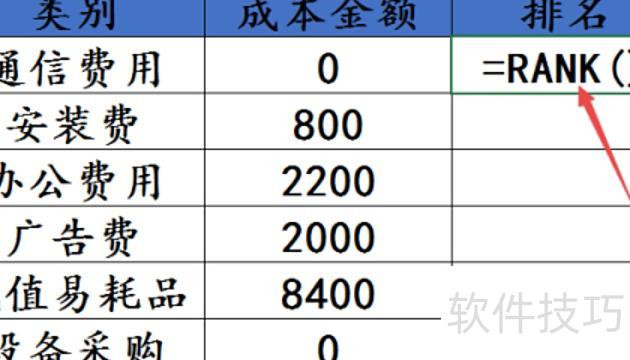
在括号中输入后按回车,或输入后按回车。其中$符号表示绝对引用,可确保始终引用B2至B9区域的数据,避免因相对引用导致排名结果出错。
所示,RANK函数的语法为=RANK(数值,引用区域,排序方式)。其中,数值指要参与排名的具体数,引用区域为参与比较的数值范围,排序方式仅取0或1:0表示按从大到小排列,1表示按从小到大排列。
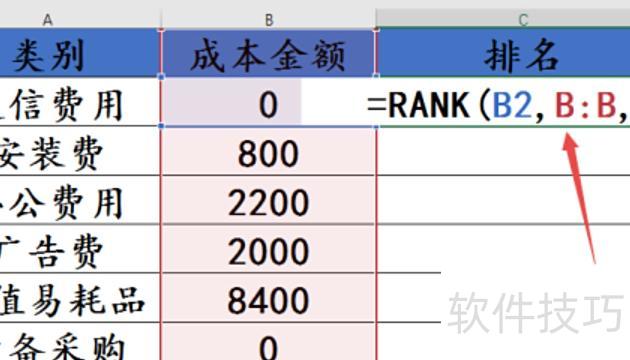
4、得出排名后,拖动鼠标向下填充即可,所示。
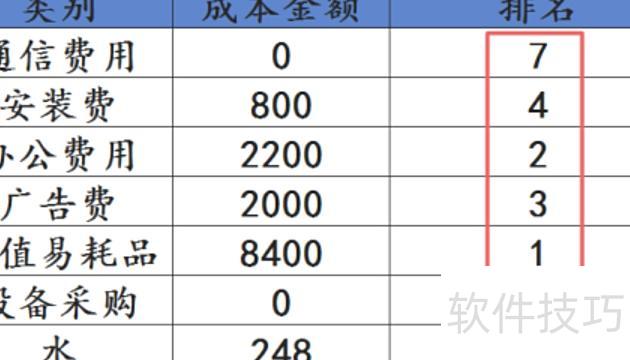
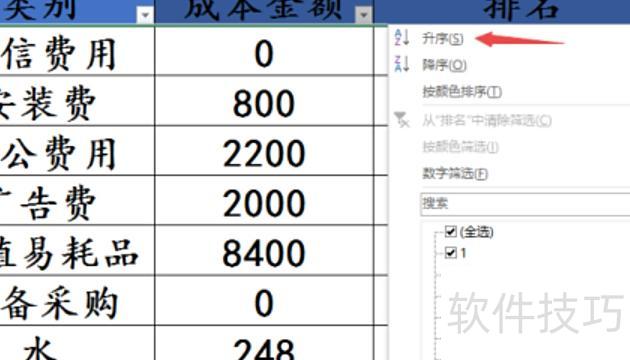
为便于查看,可对排名列使用筛选功能进行升序排列,所示。