
你是不是也遇到过,网页加载慢,视频卡顿,甚至提示安全风险,其实,很多问题,都源于浏览器版本太旧,所以,及时升级浏览器,不仅能提升速度,还能堵上安全漏洞,保护你的隐私和数据,今天,就手把手教你,如何轻松升级主流浏览器。
1、为什么要升级浏览器?安全永远是第一位的,旧版本浏览器,可能存在已知漏洞,黑客容易利用这些漏洞,攻击你的电脑,窃取个人信息,比如账号密码,新版本性能更好,网页打开更快,视频播放更流畅,新功能也更多,比如更好的隐私保护,更智能的翻译,所以,定期升级,好处多多。
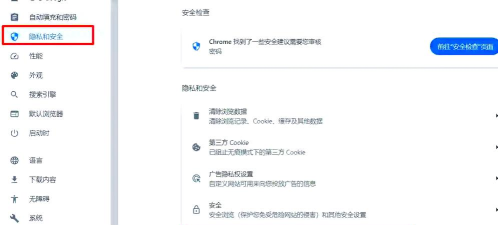
2、如何升级Chrome浏览器?Chrome的升级,通常自动进行,你只需打开浏览器,点击右上角三个点,接着,找到“帮助”选项,然后,选择“关于Google Chrome”,这时,浏览器会自动检查,如果有新版本,便会开始下载,重启浏览器即可,如果没自动更新,你也可以手动点击“立即更新”。
3、如何升级Edge浏览器?Edge浏览器升级,同样很方便,因为它基于Chromium内核,所以,方法和Chrome类似,打开Edge浏览器,点击右上角三个点,接着,找到“帮助和反馈”,然后,选择“关于Microsoft Edge”,系统会自动检查更新,并提示你安装,按照提示重启,就完成了。
4、如何升级Safari浏览器?Safari是苹果设备专属,它的升级,通常随系统进行,在Mac上,你需要打开“系统偏好设置”,接着,点击“软件更新”,然后,检查是否有macOS更新,因为Safari更新,包含在系统更新里,在iPhone或iPad上,则需打开“设置”,然后,进入“通用”,接着,选择“软件更新”,安装最新系统即可。
5、如何升级Firefox浏览器?Firefox的升级,也很简单,打开Firefox浏览器,点击右上角菜单按钮,接着,选择“帮助”选项,然后,点击“关于Firefox”,这时,它会自动检查,并下载可用更新,下载完成后,点击“重启Firefox”,以应用更新,如果喜欢手动,也可从其官网,下载最新安装包。
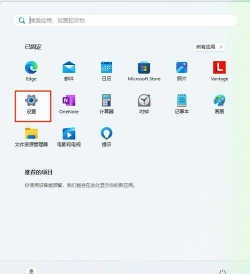
6、升级遇到问题怎么办?有时候,升级可能不顺利,比如,提示网络错误,或者安装失败,这时,别着急,检查网络连接是否稳定,关闭所有浏览器窗口,再尝试一次,如果还不行,可以尝试卸载旧版本,然后,从官网重新下载安装,另外,确保电脑有足够存储空间。
7、升级后需要注意什么?升级完成后,建议先检查版本号,确认升级成功,然后,可以重新登录常用网站,因为缓存可能被清空,接着,花几分钟时间,熟悉一下新界面或功能,也是最重要的,养成定期检查的习惯,确保浏览器始终最新,这样,上网体验才最好。
浏览器升级并不复杂,无论是Chrome、Edge,还是Safari、Firefox,步骤都很清晰,只需几分钟,就能让你的浏览器,焕然一新,运行更流畅,上网更安全,所以,别再拖延了,现在就动手检查一下吧。






















