
首先点击Office 按钮,进入Excel选项中的信任中心,再选择信任中心设置。在打开的界面中,点击左侧的宏设置选项,这里提供了多种关于宏的启用方式。若选择禁用所有宏并且不通知,则工作表中不会显示任何与宏相关的提示图标,同时所有宏功能将被完全封锁,无法运行。如需使用宏,必须更改此项设置。若选择禁用所有宏但发出通知,当打开含有宏的工作簿时,系统会自动弹出安全警告提示,并在功能区显示相关图标。此时用户可手动点击该图标,根据需要选择启用宏内容,从而在保障安全的前提下灵活使用宏功能。这一设置既防止了潜在风险,又保留了使用宏的可能。
Excel宏操作步骤如下
当我们需要处理大量格式相同的报表,比如逐一去除背景颜色时,手动操作会非常繁琐。虽然单份处理看似简单,但面对上百份文件时,效率低下。此时,使用宏工具便能高效自动化完成任务,极大提升工作效率,是办公自动化的理想选择。
先点击开发工具,再选择录制新宏选项。
宏名可自定义或使用默认值,确认即可。
去除背景颜色后,点击停止录制完成操作。
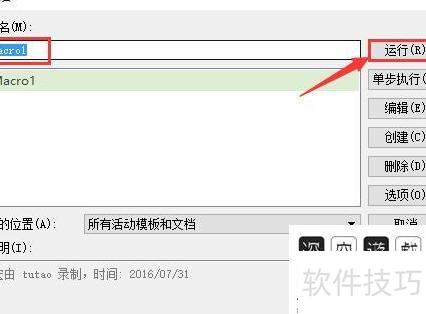
选择刚才录制的宏,点击运行按钮即可。
07一步到位,操作简单,轻松提升工作效率,快来试试吧。






















