
刚读到一篇文章,介绍用Excel插入-形状功能绘制公章或合同章,虽可在表格中使用,但其效率低下、效果不佳,实际应用并不推荐,难以达到专业水准,操作也较为繁琐。
手工制作的公章若与政府备案的不一致,则在法律上视为无效。
请看王老师的
许多创业者奔波忙碌,遇到业务需紧急签合同,却常因无打印机、扫描仪而犯难。王老师支招:巧用手机拍照、电子签名,轻松搞定文件传输与签署,省时又高效。
取一张干净白纸,加盖所需公章,手机拍摄后传至电脑,所示。

裁剪图片至圆形边缘
打开PPT,新建空白页,插入上图并调整大小。
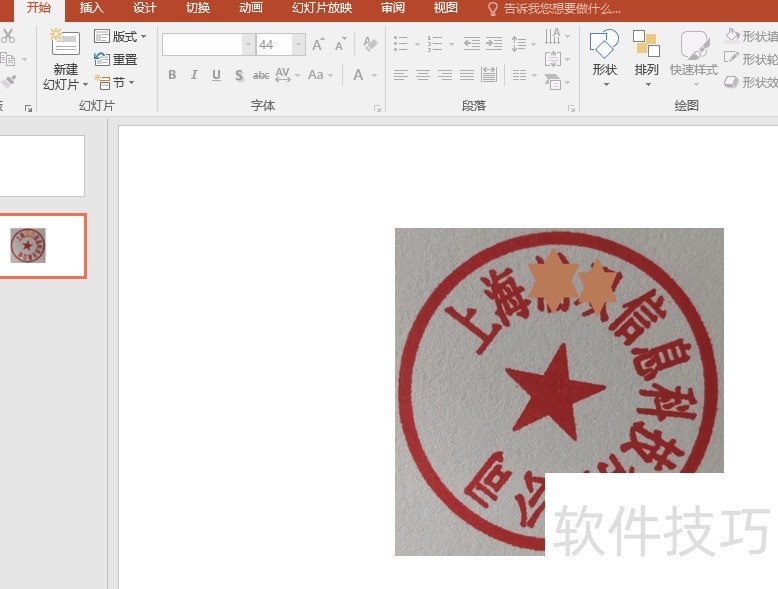
在PPT中选中图片,点击格式菜单下的更正,查看不同效果。
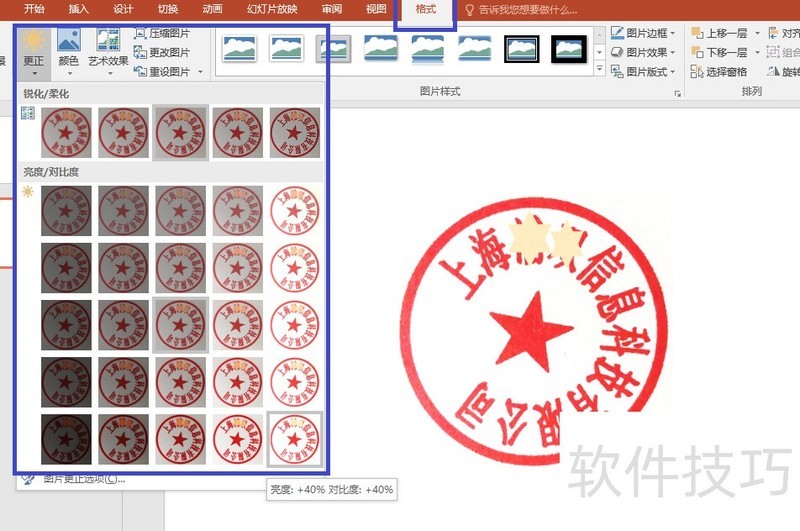
格式调整:右下角参数更正为亮度与对比度均提升40%
持续进行图片透明化处理
格式-颜色-设透明色
此时鼠标呈铅笔状,对准公章图形中央的白色圆点即可操作。

此时公章已透明,其后被遮盖的文字清晰显现。
右键点击或按Ctrl+C复制
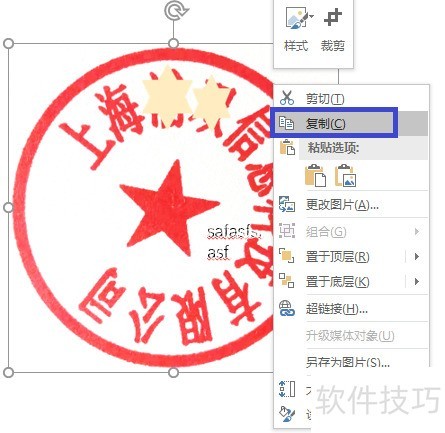
将内容粘贴至Excel或Word文档中。
将文件比例调整为100%,用一张刚盖章的A4空白纸紧贴屏幕比对,反复调节图像百分比直至完全吻合。随后打印出来,再与原始文件进行细致对比,确保尺寸一致、位置准确。

将图片调整为合适大小并具备透明背景后,插入业务文件,另存为PDF格式,即可发送给相关人员。
注意点:
电子公章应严格保密,仅限相关职能人员使用。
通常情况下,应按正常流程办理盖章手续。
IT问题请找王老师咨询,谢谢!
想学IT知识?告诉王老师,他定会全力相助。
Excel中按Ctrl+9可快速隐藏选中的行。
Excel中按Ctrl+8可切换大纲符号的显示与隐藏,并支持进一步扩展操作功能。
Excel中按Ctrl+7可切换常用工具栏的显示与隐藏状态。
Excel快捷键Ctrl+6:在隐藏、显示及对象占位符之间快速切换。
Excel中按Ctrl+5可快速添加或取消文字删除线。
Excel快捷键:按Ctrl+4可快速添加或取消文字下划线。
Excel快捷键Ctrl+3:快速设置或取消文字倾斜样式。
Excel快捷键:按Ctrl+2可快速加粗或取消文字粗体效果。
Excel中按Ctrl+1可快速打开单元格格式设置对话框。






















