
制作PPT时常需设置背景,若直接使用纯白显得单调,选用图片又可能过于抢眼,影响内容呈现。此时可对背景图进行虚化处理,使画面柔和、突出主题。具体操作可通过添加模糊效果实现,既美观又专业,一起来了解如何应用这一技巧。
下面分享方法
调整图片透明度
首先需从准备好的PPT页面中提取一张主图,该图应为页面的视觉中心。若如示例所示,页面仅有一张图片,则最为理想。
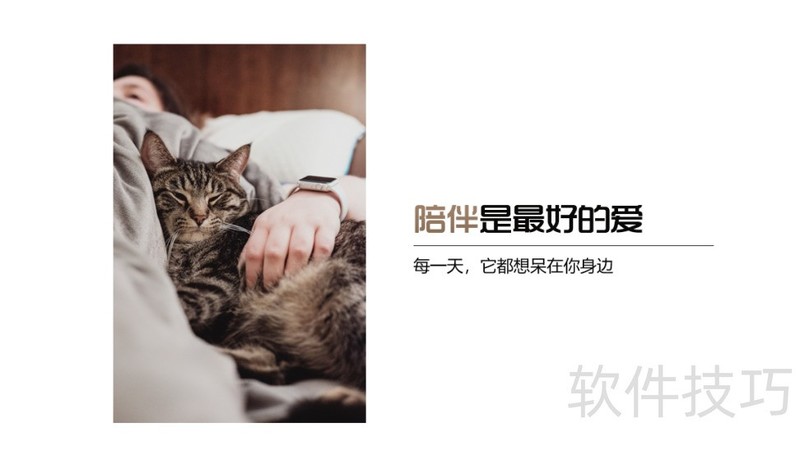
选中主图并复制,随后调整该图的透明度。
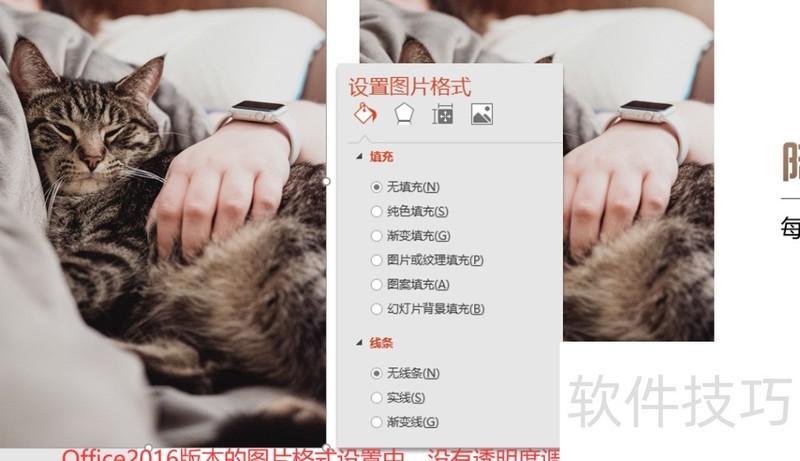
若使用Office 2016及以上版本,可在图片设置栏中直接调节透明度。
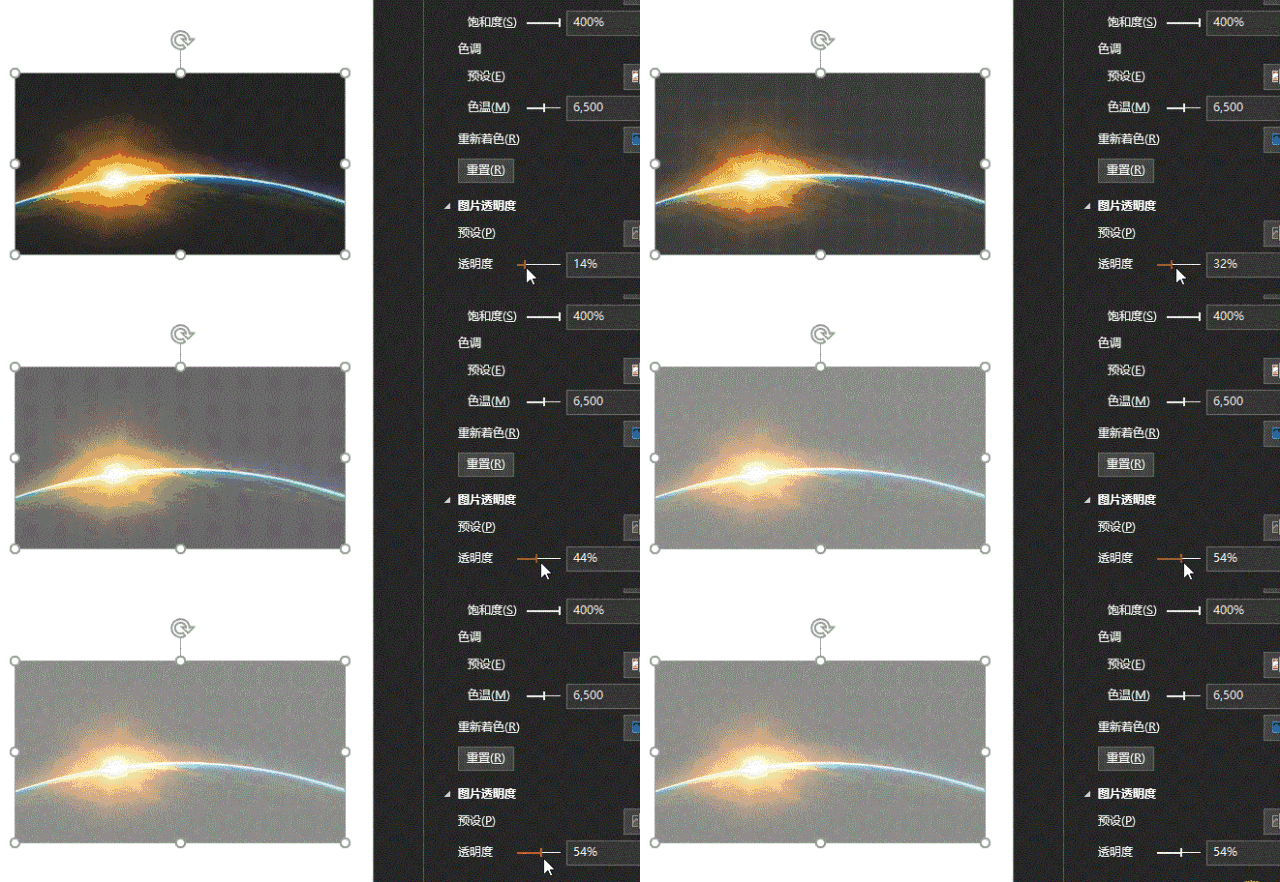
若使用PowerPoint 2016或更早版本,无法直接调整图片透明度。需先将图片转换为形状,再通过设置形状的填充透明度,从而实现图片的半透明效果。
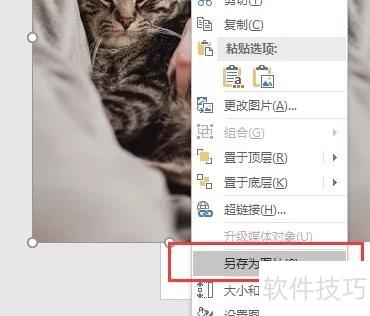
先右键点击需转透明的图片,从快捷菜单选择另存为图片,将其保存到电脑中。
使用矩形绘图工具,按图片实际尺寸绘制相同大小的矩形,避免因尺寸不符造成后续填充时图像变形。
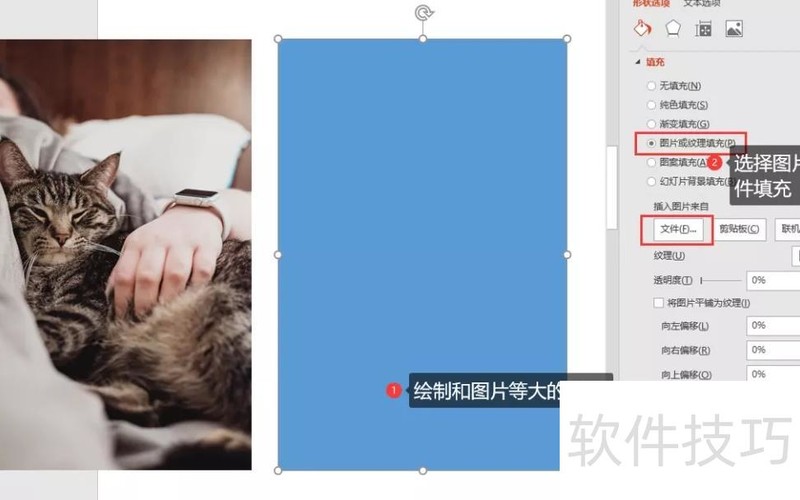
将矩形的线条设为无,填充方式选为图片或纹理,再选择插入图片来自文件,导入之前保存的图片即可。
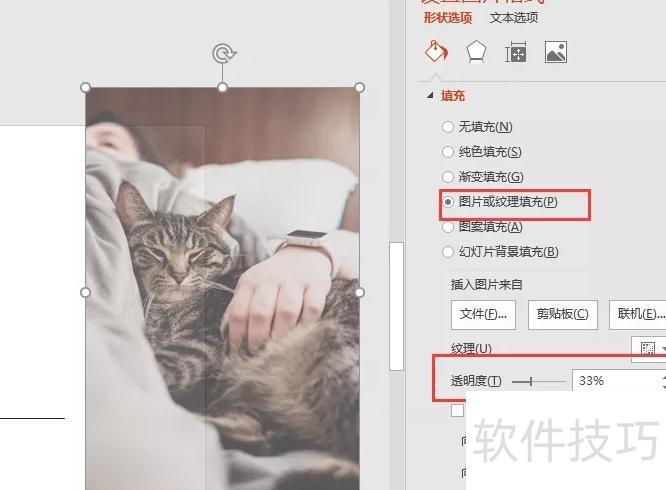
完成后,图片已转为形状,通过调节填充透明度滑块,可提升透明度,实现半透明效果。
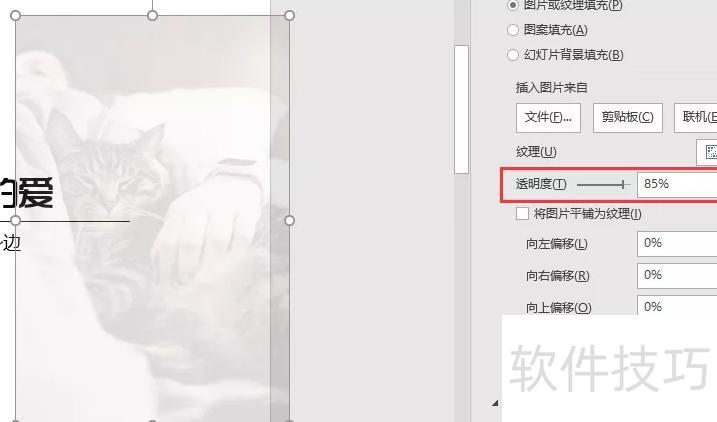
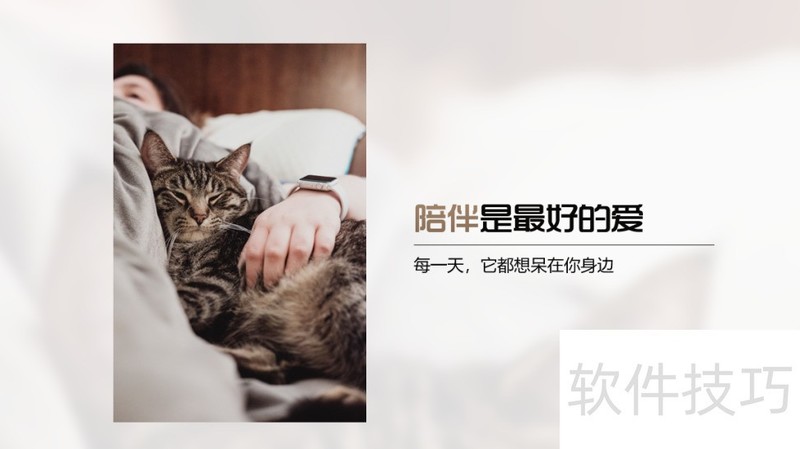
在上述示例中,图片透明度设为85%,呈现柔和色彩,适合作为背景使用。
2、调整背景图
将半透明图片大幅放大,观察适合作为背景的区域,再依视觉效果调整其位置与尺寸。
所选部分的色彩应与内容协调,避免影响阅读。可适度强化图像视觉焦点,使背景与主体相呼应,增强整体表现力。
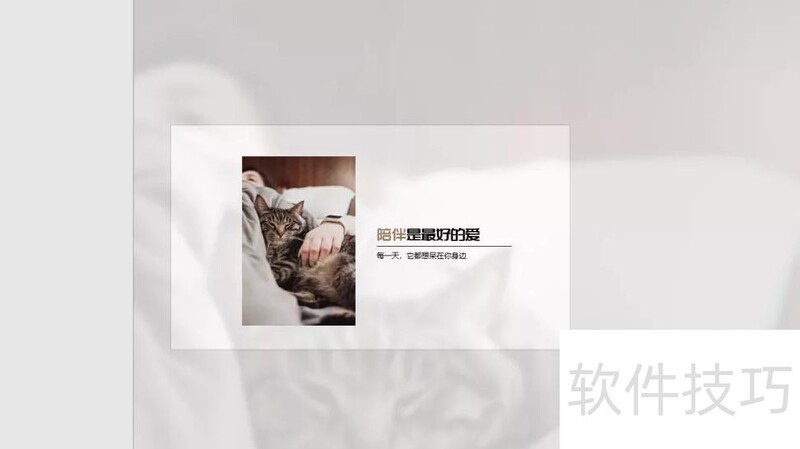
在上述示例中,选取猫头顶部突出其标志性耳朵,同时巧妙保留的白色区域凸显了PPT页面中的关键文字内容。
若感觉图片放大后模糊,或因画面过于清晰而影响文字阅读,可为背景图添加虚化效果。在图片艺术效果选项中选择虚化,再根据实际视觉效果调节合适的虚化半径参数,使整体布局更协调、内容更易读。
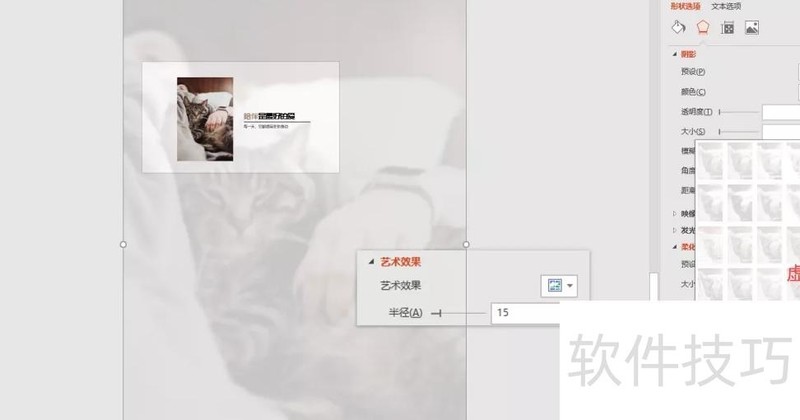
设置完成后,图片的虚化背景即告完成。无需担心画面外的溢出部分,播放时这些区域不会显示。
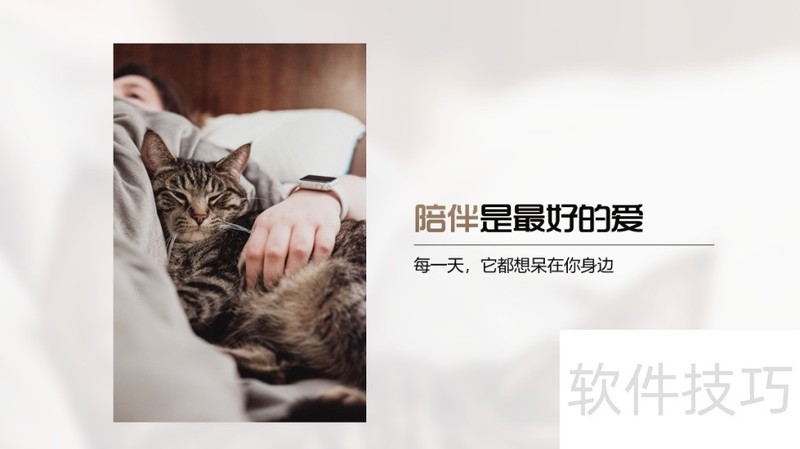
这样就能实现目标,制作出背景虚化的PPT图片,效果良好。






















