
工作中,我们常需处理公式,无论是数学计算,还是财务统计,wps作为常用办公软件,其公式编辑功能,你掌握了吗,其实,编辑公式并不复杂,只需几个简单步骤,就能轻松搞定,今天,我们就来聊聊,wps如何编辑公式。
1、找到公式编辑入口
打开你的wps文档,接着,将光标定位到,需要插入公式的位置,然后,在顶部菜单栏中,找到“插入”选项卡,点击它,在展开的功能区里,你会看到“公式”按钮,点击这个按钮,公式编辑器便会出现,当然,你也可以使用快捷键,同时按下“Alt”和“=”,这样更快,是不是很简单呢。
2、使用内置公式库
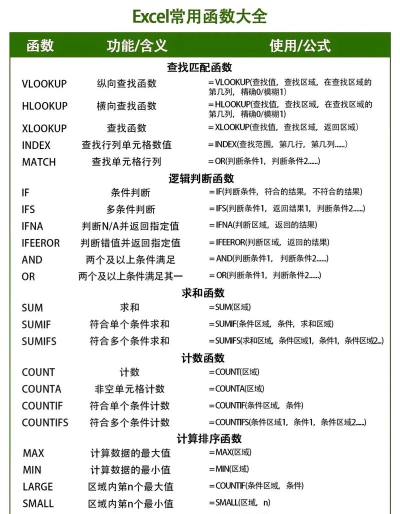
对于常用公式,wps提供了丰富模板,比如勾股定理,或者求和公式,你无需从头输入,只需在公式编辑器中,点击“公式”下拉菜单,就能看到各种类别,例如分数、上下标等,选择你需要的模板,然后,在相应位置,填入具体数字或字母,一个标准公式,就快速生成了,这大大节省了时间,特别适合新手使用。
3、手动输入与编辑
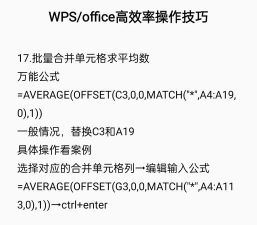
如果需要自定义公式,就要手动输入了,在公式编辑器里,你可以使用键盘,直接输入数字和字母,对于特殊符号,比如根号或积分号,可以点击工具栏上的,相应符号按钮来插入,编辑时,用鼠标点击,可以定位光标位置,然后进行修改,如果输错了,按退格键删除即可,多练习几次,你就会非常熟练。
4、调整公式格式与排版

公式插入后,可能大小不合适,或者位置不对,这时,你可以单击公式,其周围会出现边框,拖动边框角落,可以调整公式大小,若要移动公式,只需按住鼠标左键,拖动到目标位置即可,另外,你还可以右击公式,选择“设置对象格式”,进一步调整颜色等属性,让公式更美观,与文档更协调。
wps编辑公式功能强大,无论是调用模板,还是手动创建,都能满足需求,只要记住基本步骤,多加练习,你就能高效完成,各种公式编辑任务,从而提升整体办公效率,希望这些小技巧,能对你有所帮助。






















