
你是不是经常遇到这种情况,面对一堆数据,好不容易筛选出想要的内容,却不知道如何复制,别着急,这其实很简单,掌握几个小技巧,就能轻松搞定,无论是办公软件,还是网页信息,都能快速处理,今天,我们就来聊聊筛选后复制的那些事。

1、理解筛选的本质,避免复制无效内容我们要明白筛选是什么,筛选,其实就是隐藏了不符合条件的数据,但数据本身还在那里,所以,直接全选复制,会把隐藏的数据也带上,这显然不是我们想要的,我们需要的是只复制看得见的内容,也就是筛选后的结果,在Excel里,这个操作有个专门的名字,叫“复制可见单元格”,记住这个关键点,很多问题就迎刃而解了。
2、掌握核心操作:复制可见单元格这是最常用、最有效的方法,以Excel为例,操作步骤如下,第一步,完成你的数据筛选,第二步,用鼠标选中筛选后的区域,第三步,按下快捷键“Alt + ;”,这个快捷键可以帮你只选中当前可见的单元格,非常神奇,第四步,再按下“Ctrl + C”进行复制,粘贴到目标位置即可,这样,就只有你筛选出来的数据被复制过去了,隐藏的部分完全不会出现,是不是很简单呢。
3、活用右键菜单与功能选项如果你不习惯记快捷键,也没关系,软件提供了更直观的操作,同样在选中筛选区域后,不要直接按复制,而是点击鼠标右键,在弹出的菜单里,仔细找找,通常会有一个“复制”选项,但我们要用的是另一个,有时叫“复制可见单元格”,有时需要点开“选择性粘贴”才能看到,找到它,点击一下,效果和用快捷键是一样的,在WPS表格等软件中,这个功能可能位置略有不同,多在菜单栏的“开始”或“编辑”选项卡里找找“粘贴”下拉菜单,里面往往藏着这个宝藏功能。
4、应对网页与特殊场景的复制有时候,我们需要复制的不是表格,而是网页上的文字,比如,在购物网站筛选了商品后,只想复制商品名称和价格,这时,常规的复制可能也会带上不需要的图片或链接,怎么办呢,这里有个小技巧,你可以先选中要复制的文字,然后不要直接右键复制,试试按住键盘上的“Alt”键再选择,或者,将选中的内容先粘贴到记事本里,记事本能过滤掉大部分格式,只保留纯文本,再从记事本里复制出来,就干净多了,对于更复杂的页面,还可以使用浏览器的“检查”工具,直接找到对应的文本代码进行复制。
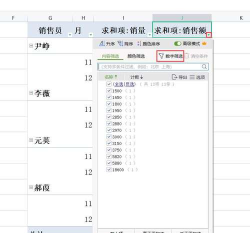
筛选后复制并不难,关键在于理解“可见单元格”这个概念,并找到对应的操作入口,无论是快捷键、右键菜单,还是应对网页的技巧,多练习几次就能熟练掌握,希望这些小技巧,能帮你提升效率,节省时间。






















