
你是不是也遇到过,编辑Word时,总觉得屏幕不够大,工具栏和状态栏占用了太多空间,让你无法专注于文档内容本身,其实,Word早就为你准备好了全屏模式,这个功能,能让你瞬间进入一个无干扰的写作环境,仿佛整个世界只剩下你和你的文字,接下来,我就为你详细拆解,如何轻松实现Word全屏,以及它带来的诸多好处。
1、一键开启全屏,沉浸写作无干扰
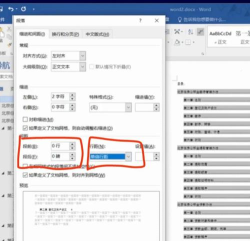
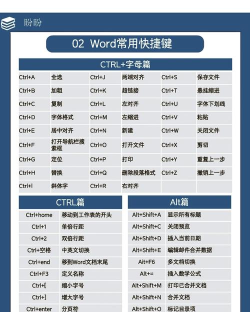
找到最快捷的方法,打开你的Word文档,然后,请看向键盘,找到F11这个按键,没错,就是它,轻轻按下去,奇迹发生了,你会发现,菜单栏、工具栏、甚至窗口边框,全都消失了,你的文档占据了整个屏幕,这就是全屏阅读视图,它专为阅读和简单编辑设计,让你心无旁骛。
当然,如果你记不住快捷键,也没关系,还有更直观的方法,点击顶部菜单栏的“视图”选项卡,然后,在视图功能区里,你会看到“全屏显示”或“阅读视图”的按钮,点击它,效果是一样的,整个界面变得无比清爽,你的注意力,自然就全部集中到了文字上。
2、全屏下的基础操作,依然灵活自如
进入全屏后,你可能会担心,我该怎么操作呢,别担心,基本的浏览和编辑功能都在,你可以使用鼠标滚轮,上下翻阅文档,就像浏览网页一样流畅,如果需要编辑文字,直接用鼠标点击想要修改的地方,光标就会出现,然后,你就可以像平常一样打字了。
如果你想进行更多操作,比如查找词语,或者调整显示比例,也很简单,将鼠标移动到屏幕最顶端,一个简易的工具栏会悄然出现,这里面,包含了最常用的几个功能,比如查找、显示比例、以及关闭全屏的按钮,用起来非常方便,完全不会打断你的思路。
3、两种全屏模式,适应不同场景需求
你知道吗,Word其实提供了两种全屏体验,第一种,就是我们刚才提到的“阅读视图”,它更适合用来审阅、阅读长文档,在这种模式下,页面会像一本书一样平铺开来,视觉效果非常舒适,而且,它会自动隐藏所有编辑工具,让你彻底沉浸在内容里。
第二种,则是传统的“全屏显示”模式,你可以在“视图”菜单中找到它,这个模式,会隐藏功能区、状态栏等元素,但会保留一个最小化的菜单栏,方便你进行一些必要的格式调整,它更像是一个极简的工作台,适合需要偶尔调整格式的深度写作,你可以根据当前任务,灵活选择最适合你的那一种。
4、从容退出全屏,回归常规界面
当你完成沉浸式写作,需要回到常规界面时,退出操作同样简单,最直接的方法,就是按下键盘上的Esc键,轻轻一按,所有隐藏的工具栏和菜单,就会立刻恢复原样,你的工作界面,又回到了熟悉的状态。
或者,你也可以将鼠标移到屏幕最上方,呼出那个简易工具栏,然后,点击右上角的“关闭全屏”按钮,效果是一样的,整个过程非常平滑,不会让你有任何不适感,你可以随时在全屏与常规模式间切换,就像开关灯一样简单。
Word的全屏功能,是一个被许多人忽略的高效工具,它能有效屏蔽干扰,让你专注于创作本身,无论是写报告、做方案,还是阅读长文档,它都能大幅提升你的效率和体验,现在,就打开你的Word,按下F11键,亲自感受一下那种心无旁骛的写作状态吧。






















