
你是否遇到过这种情况,制作表格时,需要用户选择,但选项太多,手动输入太麻烦,而且容易出错,这时候,下拉选项就派上用场了,它能让表单更整洁,也能让数据更规范,今天,我们就来聊聊,怎么设置下拉选项。
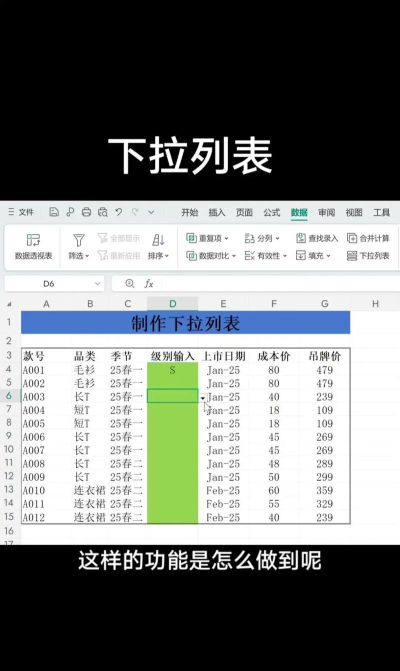
1、基础设置:从数据验证开始我们打开表格软件,比如Excel,选中需要设置的单元格,接着,点击菜单栏的“数据”选项卡,然后,找到并点击“数据验证”按钮,在弹出的对话框中,选择“允许”下的“序列”选项,这一步是关键,它告诉软件,这里要创建下拉列表,在“来源”框里,输入你的选项,注意,选项之间要用英文逗号隔开,比如“北京,上海,广州”,点击确定,下拉选项就设置好了,是不是很简单。
2、进阶技巧:引用单元格区域如果选项很多,或者经常变动,手动输入就不方便了,这时,我们可以引用单元格区域,在表格的空白区域,比如A列,列出所有选项,然后,重复第一步,选中目标单元格,打开数据验证,在“允许”中选择“序列”,接着,在“来源”框中,用鼠标直接选中你刚才列出的选项区域,比如“$A$1:$A$10”,这样,下拉列表的选项,就来自这些单元格了,以后要修改选项,只需改动A列的内容,下拉列表会自动更新,非常省事。
3、动态联动:制作二级下拉菜单有时候,我们需要更智能的选项,比如先选省份,再选城市,这就需要二级联动菜单,准备好数据,将省份和对应的城市,分别列在不同的区域,然后,为第一个单元格(省份)设置普通的下拉列表,方法同上,接着,是关键步骤,选中第二个单元格(城市),打开数据验证,在“允许”中选择“序列”,在“来源”框中,输入一个公式,比如“=INDIRECT($B$2)”,这里,B2是省份单元格,INDIRECT函数能根据省份名,找到对应的城市区域,这样,当你选择不同省份时,城市的选项会自动变化,实现智能联动。
4、常见问题与美化技巧设置过程中,你可能会遇到一些问题,比如,下拉箭头不显示,这通常是因为,单元格被保护了,或者,工作表被隐藏了,检查一下这些设置,通常就能解决,另外,下拉列表的选项太多,滚动起来不方便,这时,可以考虑对选项进行分组,或者,使用搜索式下拉框,这需要一些VBA或高级功能,但体验会好很多,别忘了美化,你可以调整下拉框的宽度,甚至,改变箭头的颜色,让表单看起来更专业,更友好。
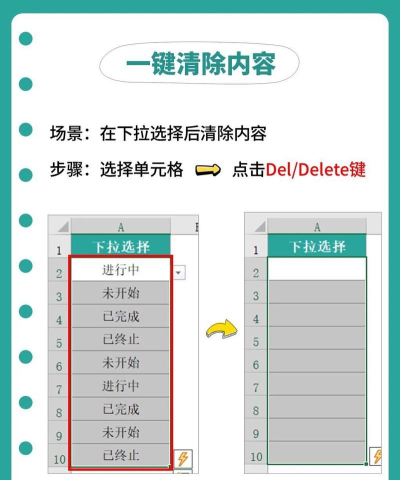
设置下拉选项,并不复杂,从基础的数据验证开始,到引用动态区域,再到制作联动菜单,每一步,都能让你的表格,变得更强大,更智能,多尝试几次,你就能熟练掌握,让数据录入,从此变得轻松又准确。






















