
手机屏幕一闪而过,想留住精彩瞬间,安卓截图功能,其实很简单,掌握几种方法,就能轻松搞定,无论是聊天记录,还是重要信息,都能一键保存,方便又快捷。
1、物理按键组合,最经典的方法
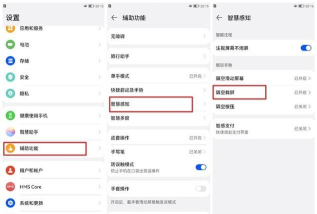
安卓截图,最常用方法,就是按键组合,同时按住,电源键和音量减键,听到咔嚓声,屏幕一闪,截图就完成了,这个方法,几乎所有安卓机,都通用,非常方便,不过要注意,按键时机要准,按得太久,可能会关机,所以动作要快。
有些手机型号,按键可能不同,比如三星手机,需要同时按住,电源键和主页键,而华为部分机型,指关节双击,也能截图,所以最好先,查看自己手机,具体操作方式,避免按错键。
截图成功后,通知栏会提示,可以立即编辑,或者分享出去,如果没提示,可以去相册里,查找截图文件夹,通常命名为,Screenshots,很容易找到。
2、下拉菜单快捷开关,一键搞定
如果觉得按键麻烦,还有更简单方法,从屏幕顶部,向下滑动,打开通知面板,找到截图图标,轻轻一点,就能截图,这个功能,现在很多手机,都自带,非常人性化。
有些手机,需要编辑快捷开关,把截图按钮,添加到面板,比如小米手机,可以进入设置,找到通知栏设置,然后自定义,把截图开关拖上去,这样以后用,就更方便了。
用快捷开关截图,好处是单手操作,特别适合大屏手机,不用同时按两个键,而且反应很快,几乎瞬间完成,不会错过任何画面。
3、手势截图,更炫酷的操作
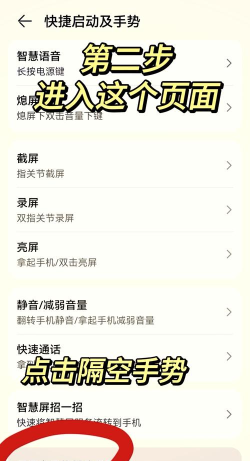
除了按键和开关,手势截图也很好玩,比如三指下滑,这个功能,在OPPO、vivo等品牌,很常见,需要先在设置里,开启手势选项,然后就能用,三指同时向下滑,轻松截图。
还有指关节画圈,可以局部截图,这是华为特色,用指关节,在屏幕上画个圈,就能截取,圈内部分,非常灵活,适合只想截,某一块区域时用。
手势截图,看起来更酷,而且效率高,一旦习惯后,会觉得很顺手,不过需要,记住相应手势,并且确保,手机支持该功能。
4、语音助手和长截图,进阶技巧
如果你连手都不想动,可以试试语音,比如对小爱同学说,截个图,它就会帮你完成,这个功能,需要语音助手支持,但确实很懒人,动动嘴就行。
另外,长截图也很实用,想截取整个网页,或者长聊天记录时,用普通截图,只能截一屏,而长截图可以,连续滚动截取,合成一张长图,操作方法是,截图后立即点击,屏幕上的长截图按钮,然后滚动页面,直到满意再停止。
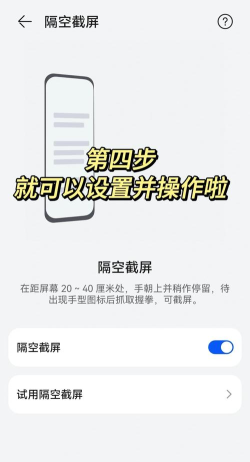
有些手机,还支持区域截图,和趣味截图,比如截成心形,这些进阶功能,可以让截图,变得更有趣,不妨多探索,自己手机的设置。
安卓截图方法多,总有一款适合你,从按键到手势,从快捷开关到语音,操作都不难,多练习几次,就能熟练掌握,从此留住屏幕,每一个瞬间。






















