以2007版Excel为例,批量打印工作簿中所有工作表的操作步骤如下:
打开需打印的Excel文件,所示,一次性选择并打印其中的Sheet1至Sheet3工作表。
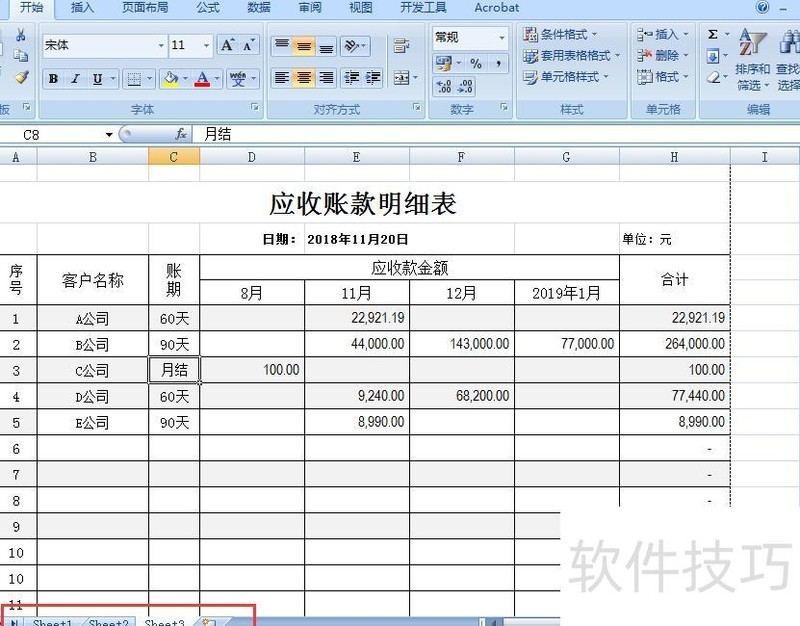
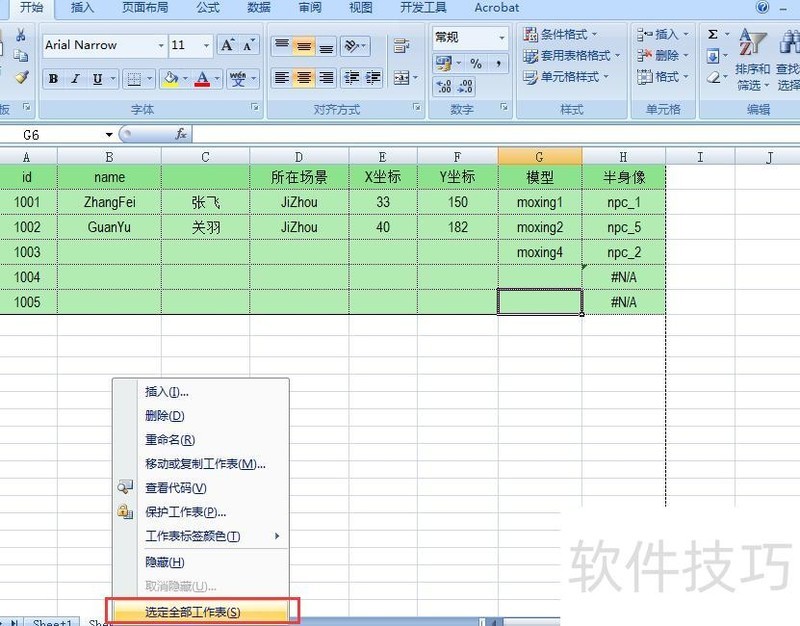
在任意工作表(如Sheet2)名称上右击,从弹出菜单中选择选定全部工作表,操作所示。
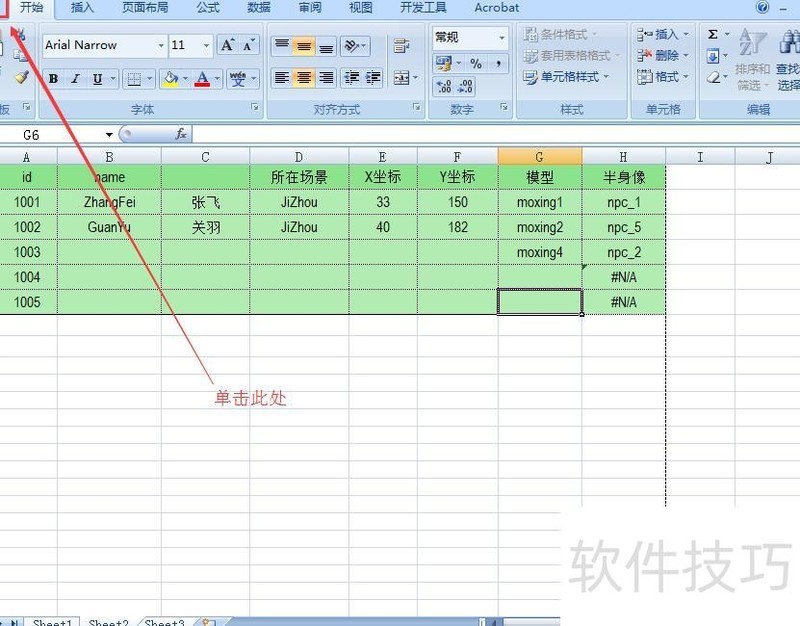
选择选定全部工作表后,Excel工作簿标题栏将显示为Book1 1119,此时点击图中所示图标即可继续操作。
点击左上角图标,从下拉菜单中选择打印里的打印预览,所示。

.
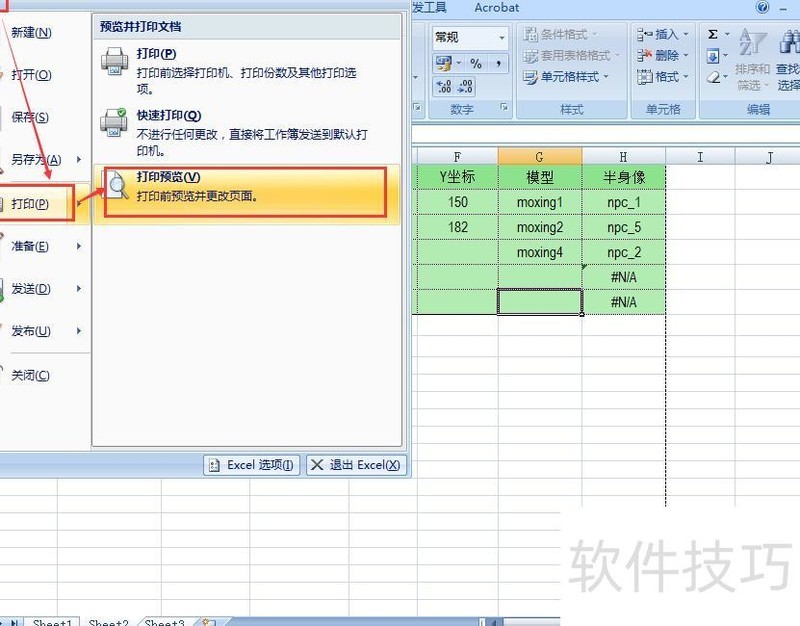
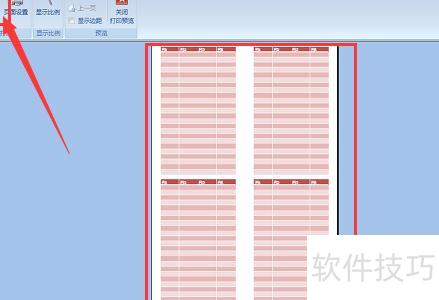
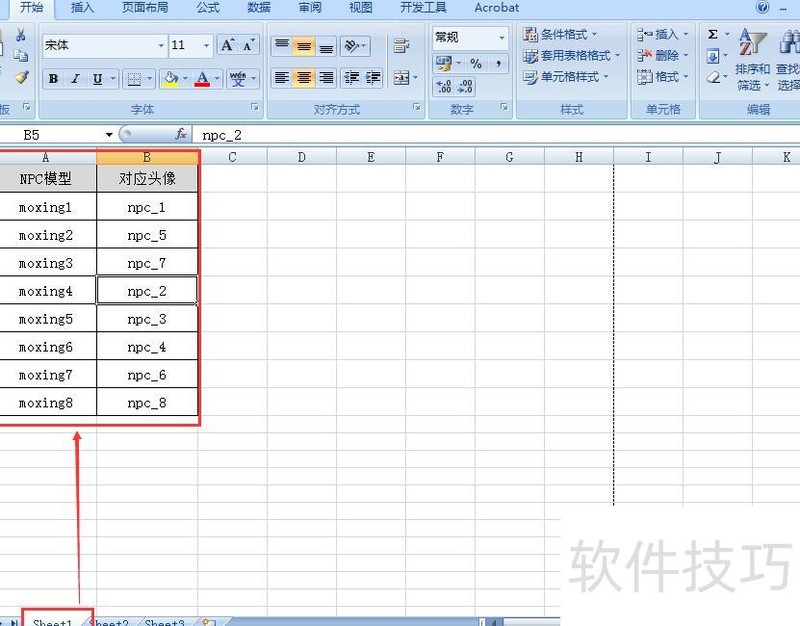
点击打印预览后,可看到待打印文件共3页,所示。图1为打印预览状态下的Sheet1工作表,图2则显示非打印预览时Sheet1的原始内容。
图1
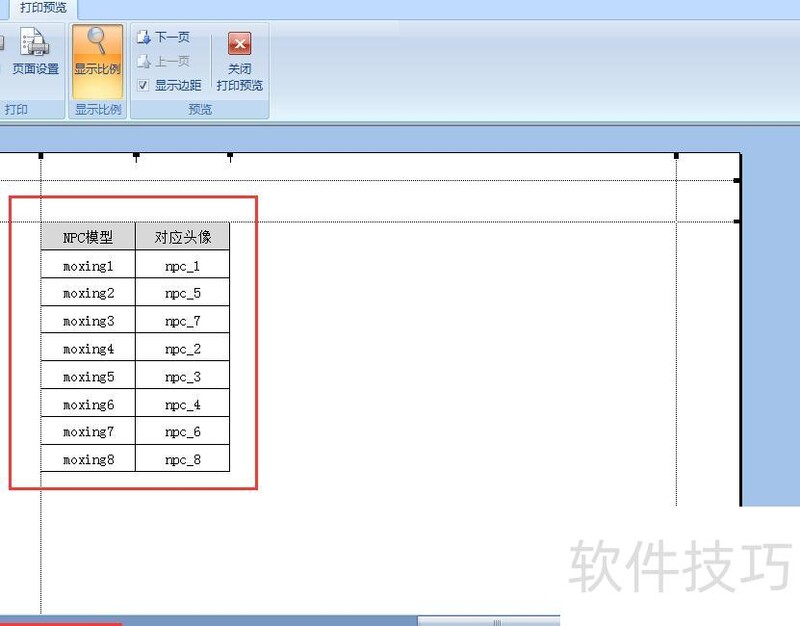
图2
从第5步可知,第一页对应Sheet1表格(1,参见步骤2配图),第二页对应Sheet2表格(1,参见步骤2配图),第三页对应Sheet3表格(2,参见步骤3配图),核对无误后,点击菜单栏上方的打印按钮,操作完成。
图1
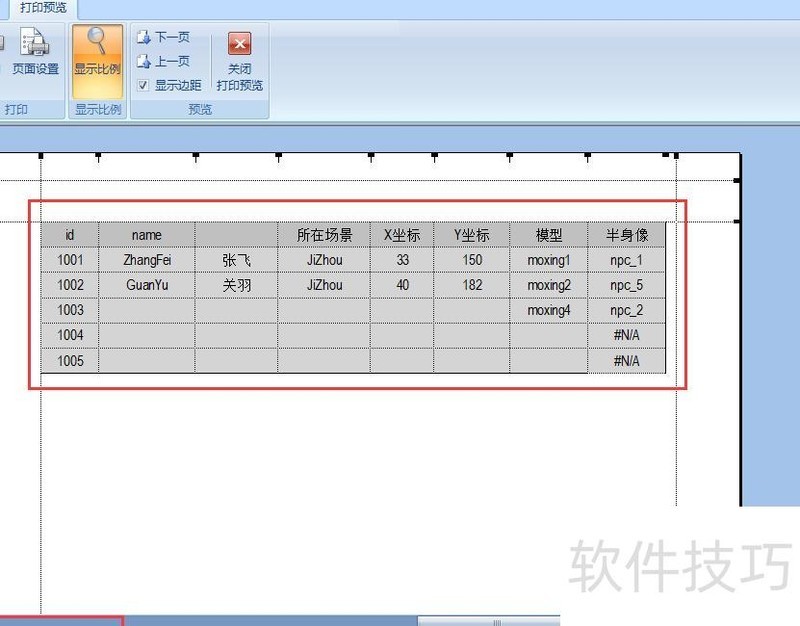
图2
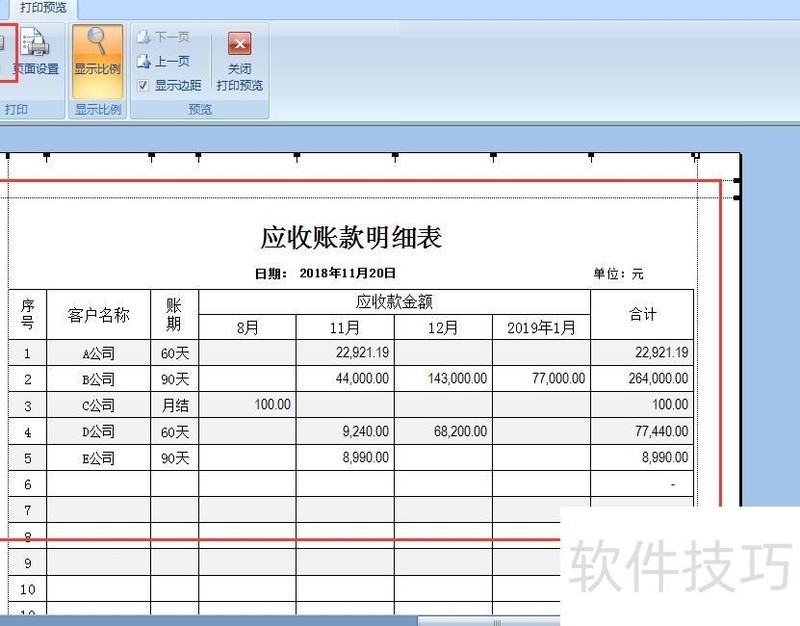
提供一种具体操作方式。
所需材料:Excel 2007版本演示文件。
选中表格所有内容,按Ctrl+C进行复制。
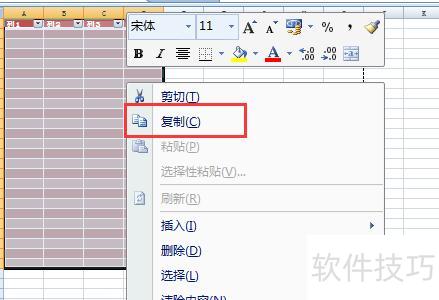
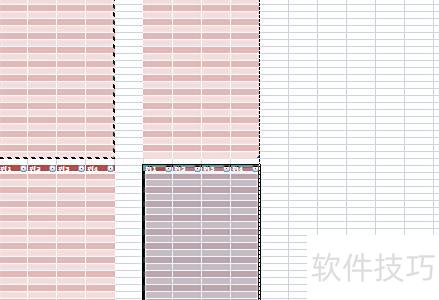
在同一表格中再粘贴三份。
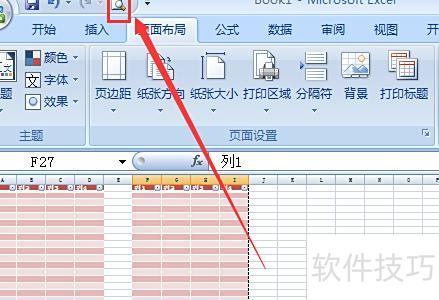
三、点击快捷启动栏中的打印预览按钮。
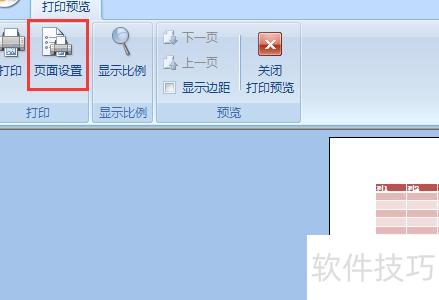
四、在打印预览界面点击页面设置。
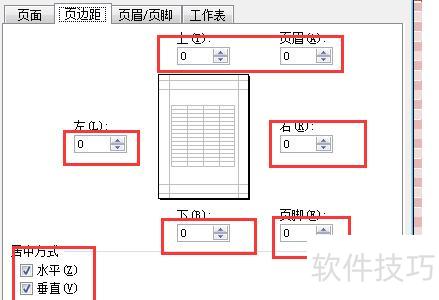
在页边距设置中,勾选水平和垂直居中,将所有边距值均设为0。
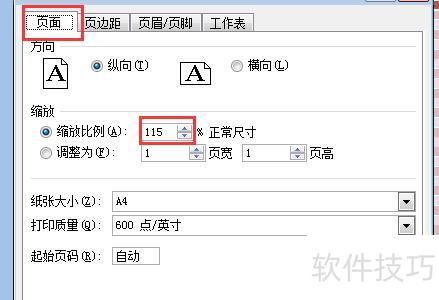
六、在页面中调节缩放比例,可点确定返回预览查看效果。
七、比例调整合适后,点击打印按钮即可。