
你是否刚接触cdr软件,面对图形填充颜色,感到无从下手,别担心,其实填充颜色很简单,这是cdr最基础的操作,掌握它,你就能轻松为设计作品上色,让画面立刻生动起来,今天,我们就来详细讲解,cdr填充颜色的几种常用方法。
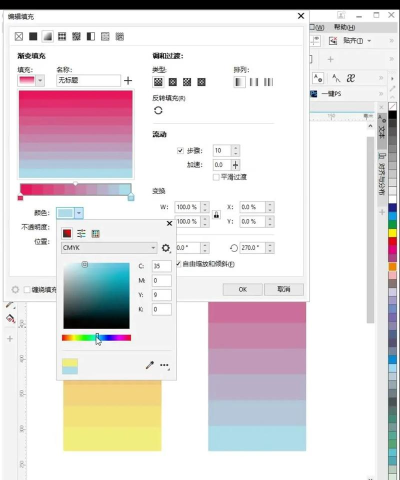
1、使用调色板快速填充这是最直接的方法,用选择工具,选中你要填充的图形,然后,看向软件右侧,那里有默认的调色板,接着,直接用鼠标左键,点击调色板上的色块,图形内部,就会被填充上颜色,如果你想改变轮廓色,也很简单,只需用鼠标右键,点击色块即可,当然,如果默认色板里,没有你想要的颜色,你可以双击状态栏,那里的填充色图标,这样就能打开,更详细的颜色对话框,在里面,你可以自由调配,任何你需要的色彩。
2、利用“交互式填充”工具这个方法更灵活,特别适合,需要渐变或复杂填充时,从左侧工具箱里,找到“交互式填充”工具,它的图标像个小油漆桶,然后,点击选中你的图形,接着,在属性栏上,你会看到填充类型选项,点击下拉菜单,你可以选择,均匀填充、渐变填充,甚至图样填充,例如,选择“渐变填充”后,图形上会出现,可编辑的渐变控制线,你可以拖动色块,调整渐变方向和颜色,这样,就能轻松创造出,富有层次感的视觉效果。
3、通过“颜色”泊坞窗精确调色如果你对颜色要求很高,需要输入具体的色值,那么,“颜色”泊坞窗是你的最佳选择,通过“窗口”菜单,打开“泊坞窗”子菜单,然后,选择“颜色”选项,这样,一个功能强大的颜色面板,就会出现在界面一侧,在这个面板里,你可以通过多种模式,比如CMYK或RGB,来精确指定颜色,选定颜色后,直接拖动色样,到图形内部,就能完成填充,或者,你也可以先选中图形,然后在泊坞窗里调好颜色,最后点击“填充”按钮,这个方法,在品牌设计等,对色彩一致性要求高的场景中,非常实用。
4、使用“智能填充”工具这个工具很特别,它能自动识别,封闭区域并进行填充,尤其适合处理,一些复杂的线稿,在工具箱中找到,它通常和“智能绘图”工具在一起,然后,设置好你想要的填充颜色,接着,直接用鼠标,点击画布上的任意封闭区域,瞬间,该区域就会被填充,即使这个区域,是由多条交叉线段构成的,它也能准确识别,这大大节省了,你手动勾选区域的时间,对于插画或复杂图形上色,效率提升非常明显。
cdr填充颜色的方法很多,从简单的色板点击,到复杂的交互式渐变,每种方法都有其适用场景,关键在于多练习,熟悉这些工具后,你就能根据设计需要,快速选择最合适的方式,让色彩为你的创意加分。






















