
高版本直接输出
若电脑安装的Office为10及以上版本,可轻松将PPT直接转换为PDF,无需额外工具,且转换质量稳定可靠。
打开完成的PPT,点击左上角开始菜单,选择另存为即可保存文件。
点击浏览选择保存路径,将文件类型设为PDF,最后点击保存按钮完成操作。
等待数秒后,转换完成,点击保存的PDF文件即可预览。
借助工具转换
若仅使用03版本,也可通过网络轻松实现PPT转PDF。只需在网络搜索ppt转pdf,找到相关转换网站即可快速完成。
点击流量,打开本地PPT文件并上传。
上传完毕后,点击生成PDF按钮。
等待片刻,转换完成后点击下载PDF文件,转换质量同样良好。
PPT与PDF的共同之处在于都适用于内容展示,宣讲会中常使用PPT,PDF也较为常见。若需将多个PPT文件快速统一转换为PDF格式,应如何高效完成?有哪些便捷方法可实现批量转换,确保格式清晰、操作简便,从而提升工作效率?
之前几次分享了文档、音视频及图片格式的转换方法,不少朋友询问如何将PPT转为PDF。今天就详细讲解具体操作步骤,主要使用PDF虚拟打印机实现。该方法转换速度快,成像效果清晰,操作简单便捷,适合各类用户快速上手。想了解具体流程的朋友不妨认真学习一下,轻松掌握PPT转PDF的实用技巧,提升办公效率。
推荐使用闪电PDF虚拟打印机
方法步骤:
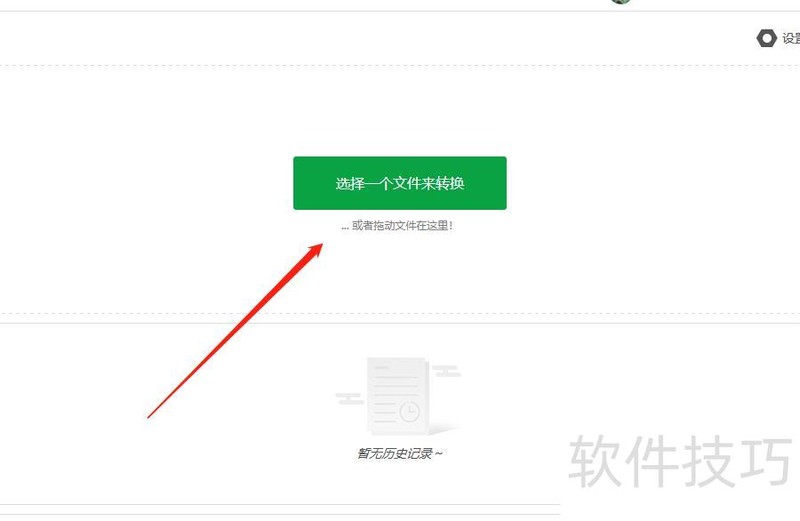
打开软件,直接拖拽PPT文件至指定区域即可。
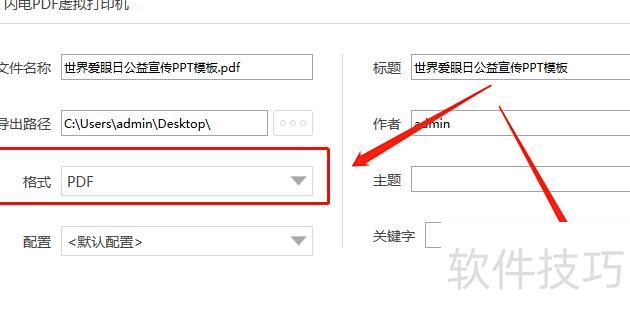
稍候片刻,待新窗口弹出后,选择PDF格式(默认即为PDF),点击导出即可完成;还支持将多个PPT合并转换为一个PDF文件。
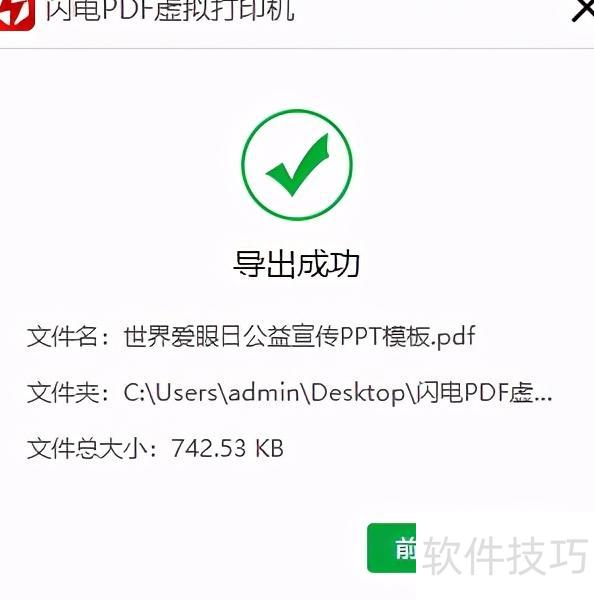
导出成功后,按提示点击即可查看导出的文件。
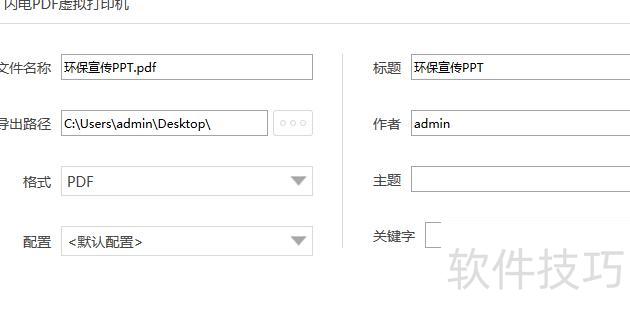
四、继续转换下一个PPT文件,按上述步骤操作即可。
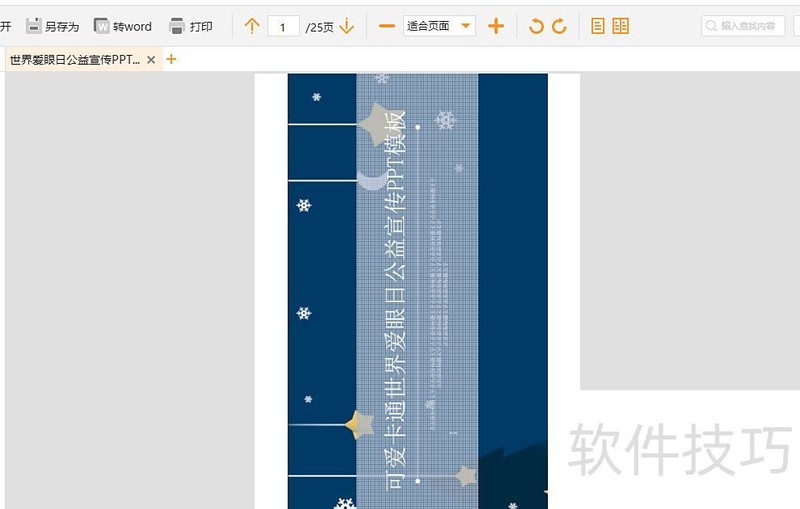
五、将所有PPT转换为PDF后,请查看文件,以下即为转换完成的PDF文档。
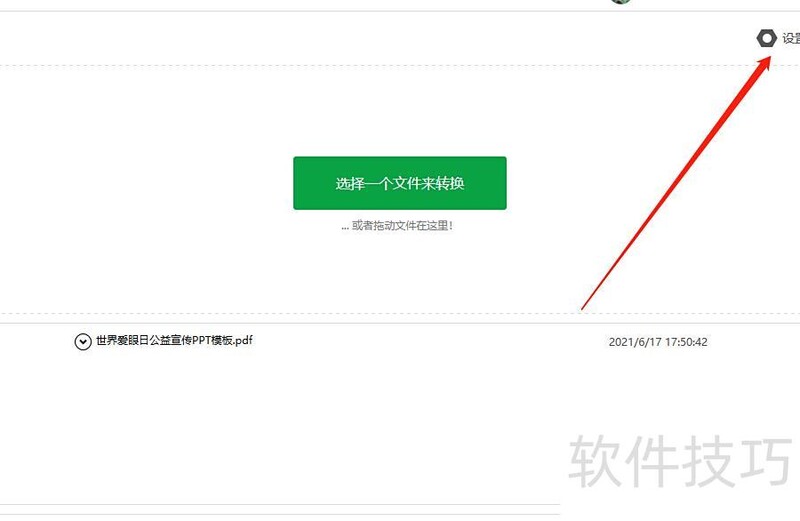
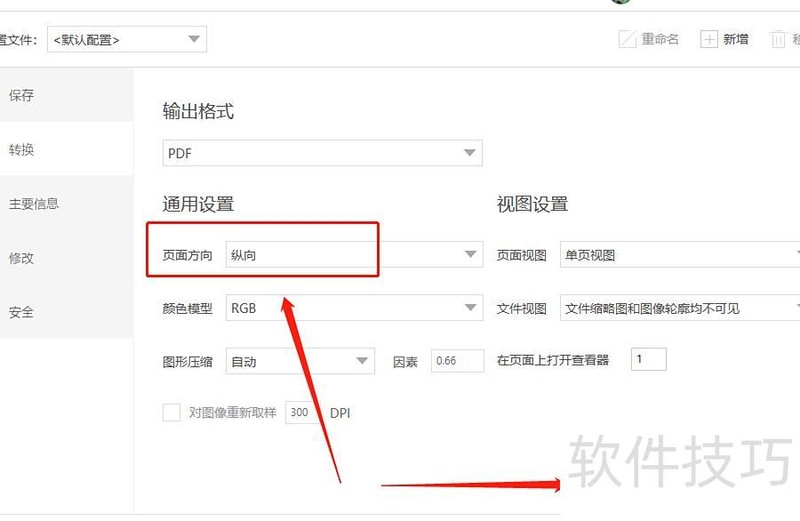
七、在转换-通用设置中选择页面方向为横向,别忘了点击保存,即可让转换后的文档以横向显示。
在希沃白板中打开课件功能,进入后点击文件菜单,选择导出课件。在导出界面中,点击保存类型,选择pptx格式,最后点击保存按钮,即可将课件成功转换为PPT格式。
在希沃课件软件中,可利用导出功能将课件转换为PPT文档。操作步骤为:打开需转换的课件,点击文件菜单中的导出选项,在弹出的窗口中选择PPT文档作为输出格式,即可完成转换并保存为PPT文件。
进入希沃白板,点击课件并打开所需文件。在课件界面选择文件菜单,点击导出课件。在弹出的选项中,将保存类型设置为pptx格式,然后点击保存。稍等片刻,课件即可成功转换为PPT文件,便于后续使用与分享。




















